|
Ewclid-V 4H, Ewclid-V 4HR
 Начнем наш тест-драйв с уже знакомой нашим постоянным читателям системы видеонаблюдения Ewclid производства компании "KomKom Системы безопасности", которую мы достаточно обзорно тестировали в 1 номере за 2004 год. Для этого тестирования мы выбрали две платы видеоввода с программной компрессией: Ewclid-V 4HR (4 канала, черно-белое изображение) и плата Ewclid-V 4H (4 канала, цветное изображение), которую по техническим причинам мы не смогли протестировать в предыдущем тест-драйве. Поскольку систему Ewclid мы уже рассматривали, то основной акцент сделаем именно на результатах тестирования, а тех, кого интересует подробное описание функциональности системы, мы отсылаем к статье в вышеупомянутом номере нашего журнала (хороший аргумент в пользу оформления годовой подписки). Начнем наш тест-драйв с уже знакомой нашим постоянным читателям системы видеонаблюдения Ewclid производства компании "KomKom Системы безопасности", которую мы достаточно обзорно тестировали в 1 номере за 2004 год. Для этого тестирования мы выбрали две платы видеоввода с программной компрессией: Ewclid-V 4HR (4 канала, черно-белое изображение) и плата Ewclid-V 4H (4 канала, цветное изображение), которую по техническим причинам мы не смогли протестировать в предыдущем тест-драйве. Поскольку систему Ewclid мы уже рассматривали, то основной акцент сделаем именно на результатах тестирования, а тех, кого интересует подробное описание функциональности системы, мы отсылаем к статье в вышеупомянутом номере нашего журнала (хороший аргумент в пользу оформления годовой подписки).
Внешний вид тестируемых плат и элементная база достаточно типичны для таких плат видеоввода с программной компрессии. На входе установлено 4 АЦП Philips SAA7113H (9 бит, гребенчатый фильтр). После них оцифрованный видеосигнал попадает на микросхемы Averlogic AL422B, которые служат буферной памятью (384 Кбайт) и могут хранить 1 цветное поле или 1 черно-белый кадр. Далее видеосигнал обрабатывается ПЛИС-микросхемой Xilinx Spartan XC2S50, которая является PCI-контроллером для 4 АЦП Philips SAA7113H. Микрокод хранится в отдельной микросхеме и подгружается каждый раз при подаче питания на плату видеоввода.
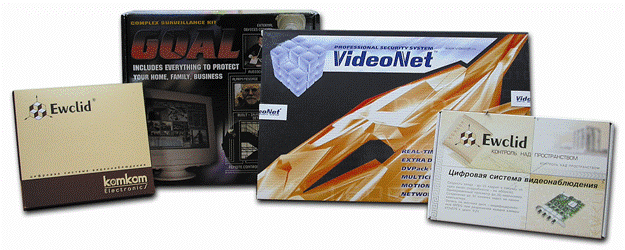
Обычно мы не обращаем особого внимания на такие мелочи, как оформление коробки и комплектацию, но в данном случае этого нельзя не сделать, так как система Ewclid резко выделяется из общей массы наличием красочных коробок, которые, как и интерфейс системы, оформлены в своеобразном "древнегреческо-геометрическом" стиле. У пользователя возникают "правильные" ассоциации с евклидовой геометрией, а лозунг "Контроль над пространством" успешно закрепляет их. Вероятно, такой серьезный подход к дизайну системы обусловлен тем, что программное обеспечение в различных конфигурациях продается отдельно от плат видеоввода, которые поставляются с бесплатным ПО Ewclid Lite, имеющим только базовую функциональность.
Существует шесть вариантов поставки программного обеспечения:
- Administrator: серверный вариант программного обеспечения, в который входят все программные модули;
- Local Administrator: серверный вариант программного обеспечения, в который входят все программные модули, предназначенный для работы только на локальном компьютере;
- Server: серверный вариант программного обеспечения, предназначенный для интеграции с программным обеспечением пользователя;
- Operator: рабочее место оператора наблюдения с возможностью работы с архивом;
- Monitor: рабочее место оператора только для наблюдения;
- Lite: бесплатная версия, полностью аналогичная варианту Administrator, но имеет ограниченную функциональность. Отсутствует сетевая поддержка.
Вероятно, в связи с тем, что дополнительное программное обеспечение поставляется за отдельную плату, компакт-диски с этим ПО и защитным USB-ключом упакованы в отдельную красочную коробку - пользователь должен видеть, за что он платит. Впрочем, это только наши догадки, но в любом случае всегда приятно видеть красиво упакованный продукт вместо груды печатных плат с компакт-диском, записанным кустарным способом.
В коробках с платами видеоввода находится компакт-диск с драйверами, бесплатной версией ПО Ewclid Lite и инструкцией по эксплуатации. В коробках с ПО, кроме компакт-диска, также лежит защитный ключ USB.

Установка системы Ewclid достаточно проста. Потребуется компьютер с процессором не ниже Pentium III и видеокартой, поддерживающей режим Overlay YUV9. Разработчики рекомендуют использовать процессор не ниже Pentium III 800 МГц, по результатам нашего тестирования плат Ewclid-V 4HR и Ewclid-V 4H мы все же рекомендуем использовать процессор не ниже Pentium 4 2.4 ГГц, если планируется записывать все 4 канала с максимальной скоростью записи. Система Ewclid работает с операционными системами Microsoft Windows 2000 и XP. Также на компьютере должен быть установлен Microsoft DirectX 9. После установки платы и драйверов, чтобы протестировать все функциональные возможности системы Ewclid, мы также установили серверный вариант Administrator. Для этого пришлось предварительно установить драйвер защитного USB-ключа, потом подключить сам ключ, и только после этого устанавливать основное программное обеспечение. В процессе установки программа инсталляции задает несколько вопросов и конфигурирует полностью готовую к работе систему, что очень удобно, так как дальнейшая настройка системы значительно упрощается.
При тестировании использовался наш тестовый компьютер стандартной конфигурации:
- Системная плата - ECS Elitegroup 845PE-A800
- Чипсет системной платы - Intel Brookdale i845PE
- Центральный процессор - Intel Pentium 4B, 2400 МГц (4.5 x 533) (в процессе тестирования пришлось заменить на более производительный Intel Pentium 4 2800 МГц)
- Оперативная память - 512 МБ (PC3200 DDR SDRAM)
- Видеоадаптер - NVIDIA GeForce FX 5200 (128 МБ)
- Сетевой адаптер - 3COM 3С905
- RAID-массив, организованный посредством адаптера Promise FastTrak TX2000 2+0
- Stripe (AV Mode) с подключенными к нему дисковыми накопителями общим объемом
- 400 ГБ (Western Digital WD2000JB-00EVA0 2 x 200 ГБ)
- Жесткий диск - Western Digital WD400JB-00ETA0 (40ГБ)
Предустановленное программное обеспечение:

- Операционная система - Microsoft Windows XP Professional Edition 5.1.2600
- Пакет обновления ОС - Service Pack 2, дополнительно - DirectX 9.0b
В процессе тестирования была произведена замена видеокарты, на чем мы остановимся подробнее ниже. Все видеоархивы записывались на RAID-массив. Для тестирования использовались 2 версии ПО Ewclid: 2.1.0013 и 2.1.0015. Изначально от компании KomKom Electronics мы получили версию 2.1.0013, но уже в процессе тестирования были выпущены версии 2.1.0014 и 2.1.0015, что потребовало больше времени на сам тест-драйв. Впрочем, такая оперативность разработчиков не может не радовать, и ее в любом случае оценят конечные пользователи. Все результаты тестирования, кроме особо оговоренных случаев, мы приводим для последней версии 2.1.0015.
Программная часть Ewclid по своей структуре отличается от аналогичного программного обеспечения и представляет собой набор из 6 (при серверном варианте установки) отдельных программ, каждая из которых выполняет определенные функции:
- Ewclid Administrator -конфигурация и настройки;
- Ewclid Monitor - видеонаблюдение и запись;
- Ewclid Archive Player - поиск и просмотр архивных записей;
- Ewclid Photo Browser - поиск и просмотр отдельно записанных кадров;
- Ewclid Sheduler - планировщик задач.
- Ewclid Event Log - просмотр журнала событий
 Кому-то такая структура может показаться неудобной, так как, например, для просмотра изображения в режиме реального времени и архивных записей пользователю придется запускать 2 программы, хотя к этому можно привыкнуть. Их можно запустить одновременно, но переключаться между двумя приложениями затруднительно. С другой стороны, каждая программа выполняет строго свои функции, что не дает пользователю запутаться в различных меню и настройках, которые у некоторых разработчиков расположены в соответствии одним им известной логике. Поэтому оценка удобства такого рода интерфейса - это дело вкуса. Кому-то структура в виде набора отдельных программ покажется удобной и логичной, но нам более привычна интегрированная структура, когда все программные модули объединены в рамках одной оболочки. Кому-то такая структура может показаться неудобной, так как, например, для просмотра изображения в режиме реального времени и архивных записей пользователю придется запускать 2 программы, хотя к этому можно привыкнуть. Их можно запустить одновременно, но переключаться между двумя приложениями затруднительно. С другой стороны, каждая программа выполняет строго свои функции, что не дает пользователю запутаться в различных меню и настройках, которые у некоторых разработчиков расположены в соответствии одним им известной логике. Поэтому оценка удобства такого рода интерфейса - это дело вкуса. Кому-то структура в виде набора отдельных программ покажется удобной и логичной, но нам более привычна интегрированная структура, когда все программные модули объединены в рамках одной оболочки.
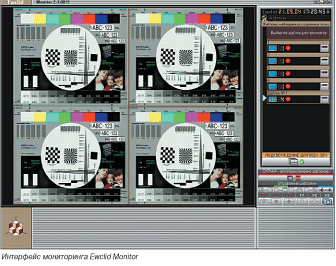
Видеонаблюдение и принудительная запись осуществляются с помощью Ewclid Monitor. Интерфейс достаточно прост, но, тем не менее, значительную часть экрана, в обычном режиме, занимают различные кнопки и индикаторы, а нижняя часть экрана вообще пустует, поэтому для отображения изображения с телекамер остается не так уж много места (примерно 2/3 общей площади экрана). Нужно отметить, что возможен переход в полноэкранный режим по комбинации "горячих" клавиш <Alt>+<Enter>. Основное окно, в котором выводится изображение с телекамер, практически не имеет никакой другой функциональности, кроме переключения между режимами отображения одной или нескольких телекамер и управления цифровым увеличением.
 Нужно отметить удачную реализацию цифрового увеличения: чтобы рассмотреть интересующие объекты вблизи можно использовать не только стандартные 2 кнопки мыши, одна из которых выбирает область увеличения и возвращает исходный масштаб, вторая перемещает область увеличения по кадру, но также можно использовать колесо прокрутки для приближения или удаления. В целом, управление цифровым увеличением получилось очень удачным и куда более удобным, чем у многих аналогичных систем. Работа детектора движения тоже отображается достаточно удобно. Обнаружение движения сопровождается миганием красных прямоугольных зон, которые сразу привлекут внимание к телекамере, даже если на экране выводится максимальное количество телекамер, которое позволяет шаблон (36 телекамер одновременно). Также можно включить режим подсвечивания движущихся объектов (в версии 2.1.0013 этого режима нет). Переключение между заданными шаблонами отображения телекамер производится из списка в верхнем правом углу. Под этим списком в версии 2.1.0013 находился список телекамер, задействованных в шаблоне, и индикаторы записи и детектора движения для каждой из телекамер. В последней версии этот дублирующий список был убран. Далее расположены кнопки быстрого переключения между телекамерами, включения/выключения показа экранной информации и скорости отображения. Для управления принудительной записью по активной или по всем телекамерам шаблона, а также для включения/выключения детектора движения по активной или по всем телекамерам шаблона используется 8 кнопок, которые вполне можно было бы сократить до 2. В последней версии также была добавлена возможность постановки телекамер шаблона на охрану. В этом режиме срабатывания детектора движения отмечаются в списке, который можно быстро просмотреть и подтвердить, что гарантирует от забывчивости или невнимательности оператора системы. Также можно настроить систему таким образом, что на экран будет выводиться шаблон с тревожной телекамерой или сама тревожная телекамера, если это шаблон с 1 телекамерой. Очень полезная функция, которая, к сожалению, во многих аналогичных системах отсутствует. Этим возможности Ewclid Monitor и исчерпываются. Если потребуется изменить настройки системы, заданные по умолчанию, то нужно воспользоваться программой Ewclid Administrator. Нужно отметить удачную реализацию цифрового увеличения: чтобы рассмотреть интересующие объекты вблизи можно использовать не только стандартные 2 кнопки мыши, одна из которых выбирает область увеличения и возвращает исходный масштаб, вторая перемещает область увеличения по кадру, но также можно использовать колесо прокрутки для приближения или удаления. В целом, управление цифровым увеличением получилось очень удачным и куда более удобным, чем у многих аналогичных систем. Работа детектора движения тоже отображается достаточно удобно. Обнаружение движения сопровождается миганием красных прямоугольных зон, которые сразу привлекут внимание к телекамере, даже если на экране выводится максимальное количество телекамер, которое позволяет шаблон (36 телекамер одновременно). Также можно включить режим подсвечивания движущихся объектов (в версии 2.1.0013 этого режима нет). Переключение между заданными шаблонами отображения телекамер производится из списка в верхнем правом углу. Под этим списком в версии 2.1.0013 находился список телекамер, задействованных в шаблоне, и индикаторы записи и детектора движения для каждой из телекамер. В последней версии этот дублирующий список был убран. Далее расположены кнопки быстрого переключения между телекамерами, включения/выключения показа экранной информации и скорости отображения. Для управления принудительной записью по активной или по всем телекамерам шаблона, а также для включения/выключения детектора движения по активной или по всем телекамерам шаблона используется 8 кнопок, которые вполне можно было бы сократить до 2. В последней версии также была добавлена возможность постановки телекамер шаблона на охрану. В этом режиме срабатывания детектора движения отмечаются в списке, который можно быстро просмотреть и подтвердить, что гарантирует от забывчивости или невнимательности оператора системы. Также можно настроить систему таким образом, что на экран будет выводиться шаблон с тревожной телекамерой или сама тревожная телекамера, если это шаблон с 1 телекамерой. Очень полезная функция, которая, к сожалению, во многих аналогичных системах отсутствует. Этим возможности Ewclid Monitor и исчерпываются. Если потребуется изменить настройки системы, заданные по умолчанию, то нужно воспользоваться программой Ewclid Administrator.
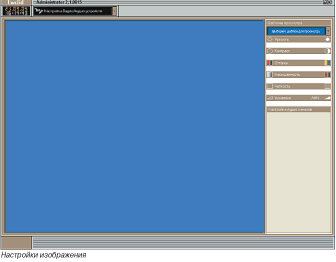
 Эта программа позволяет задавать права доступа пользователей и групп пользователей так же, как это происходит в операционных системах Windows NT, 2000, XP. То есть с одной стороны система разграничения доступа очень гибкая, но тем пользователям, которые с ней не сталкивались, она может показаться излишне сложной. Меню менеджера устройств предназначено для настройки аппаратных устройств (установленных плат оцифровки видеосигнала и их каналов) и изменения существующей конфигурации. Настройка включает в себя создание/удаление логических устройств и привязку каналов к логическому устройству. Структура связок аппаратного с логическим устройством была введена для того, чтобы при изменении аппаратной конфигурации (замена платы, перестановка ее в другой слот PCI) логические устройства оставались без изменения, что позволяет пользователю получить доступ к просмотру архива. Эта программа позволяет задавать права доступа пользователей и групп пользователей так же, как это происходит в операционных системах Windows NT, 2000, XP. То есть с одной стороны система разграничения доступа очень гибкая, но тем пользователям, которые с ней не сталкивались, она может показаться излишне сложной. Меню менеджера устройств предназначено для настройки аппаратных устройств (установленных плат оцифровки видеосигнала и их каналов) и изменения существующей конфигурации. Настройка включает в себя создание/удаление логических устройств и привязку каналов к логическому устройству. Структура связок аппаратного с логическим устройством была введена для того, чтобы при изменении аппаратной конфигурации (замена платы, перестановка ее в другой слот PCI) логические устройства оставались без изменения, что позволяет пользователю получить доступ к просмотру архива.
Следующее меню позволяет создавать шаблоны и распределять телекамеры в окнах этих шаблонов, то есть сопоставлять логические устройства с окнами шаблона. Для того чтобы расположить окна отображения телекамер на экране используются стандартные шаблоны. Далее каждое окно телекамеры любого шаблона может быть индивидуально настроено в меню настройки видеоустройств. Настройка осуществляется по таким параметрам, как яркость, контрастность, цветность и т.д.
Настройка детектора движения позволяет задавать индивидуальные конфигурации для каждой телекамеры (логического устройства). При этом можно определить до 16 зон детектора движения. Кроме стандартного для большинства детекторов движения параметра чувствительности, можно задавать минимальные значения ширины и высоты объекта, при которых будет зафиксировано наличие движения в кадре.
 Такие важные параметры как скорость записи, уровень компрессии, а также выбор кодека для сжатия, максимальный размер архива и фрагментов архива устанавливаются для каждой телекамеры индивидуально в меню настройки архива. В инструкции пользователя сказано, что можно использовать любой, из установленных в операционной системе, но практика показала, что это не так. В частности, нам не удалось подключить кодек DivX MPEG-4. Кроме того, по понятным причинам менять уровень компрессии можно только в кодеках, поставляемых с системой (Ewclid MPEG compressor и Wavelet SPIHT). Аналогичные настройки можно задать и для передачи изображения по сети. Следует отметить, что можно использовать один алгоритм компрессии, скорость передачи и уровень компрессии для записи, а другие для передачи изображения по сети. Такая гибкость настройки бесспорно является существенным достоинством рассматриваемой системы и значительно расширяет ее функциональность и ценность. Такие важные параметры как скорость записи, уровень компрессии, а также выбор кодека для сжатия, максимальный размер архива и фрагментов архива устанавливаются для каждой телекамеры индивидуально в меню настройки архива. В инструкции пользователя сказано, что можно использовать любой, из установленных в операционной системе, но практика показала, что это не так. В частности, нам не удалось подключить кодек DivX MPEG-4. Кроме того, по понятным причинам менять уровень компрессии можно только в кодеках, поставляемых с системой (Ewclid MPEG compressor и Wavelet SPIHT). Аналогичные настройки можно задать и для передачи изображения по сети. Следует отметить, что можно использовать один алгоритм компрессии, скорость передачи и уровень компрессии для записи, а другие для передачи изображения по сети. Такая гибкость настройки бесспорно является существенным достоинством рассматриваемой системы и значительно расширяет ее функциональность и ценность.
В меню записи и редактирования голосовых сообщений можно настроить голосовое сопровождение каждой телекамеры, используемой в шаблонах, при срабатывании детектора движения. Эта, казалось бы, очень простая функция может значительно упростить работу оператора системы, так как для каждой телекамеры можно записать такие названия как, допустим, "бюро пропусков", которые удобнее, чем "камера 1" и позволяют быстро оценить ситуацию на охраняемой территории. Меню локальных настроек также позволяет подключать дополнительные языковые модули (модуль русского языка является встроенным, за остальными нужно обращаться к разработчикам), включить/отключить всплывающие подсказки (тоже очень удобная функция, о которой забывают многие разработчики).
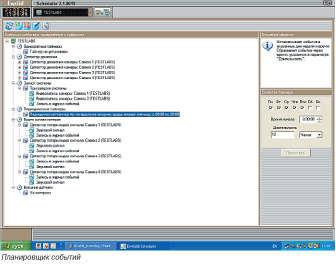
Планировщик Ewclid Sheduler имеет такой же удобный и логичный интерфейс как и программа настройки системы Ewclid Administrator. Ewclid Sheduler по большому счету является даже не планировщиком задач, а графическим интерфейсом, в котором мы определяем реакцию системы на определенные события. Сам планировщик задач представляет собой программный модуль, который стартует при запуске операционной системы. Разрешено задавать однократные таймеры (то есть время, при достижении которого будет выполнено определенное действие) и многократные, которые предназначены для исполнения периодических задач, таких как, допустим, запись определенных телекамер в рабочее время или включение записи по детектору движения в ночные часы.
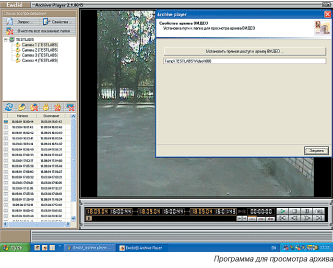
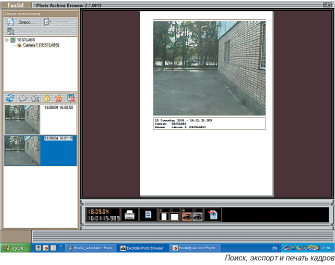
 Используемые для поиска и просмотра архивных записей и отдельных кадров Ewclid Photo Browser и Ewclid Archive Player имеют столь же дружественный пользователю интерфейс и обладают рядом мелких деталей, которые упрощают работу пользователя. Например, при просмотре отдельных кадров их можно распечатать в удобном формате и при этом снабдить текстовыми комментариями (комментарии системы такие как время, название телекамеры, вставляются автоматически). Используемые для поиска и просмотра архивных записей и отдельных кадров Ewclid Photo Browser и Ewclid Archive Player имеют столь же дружественный пользователю интерфейс и обладают рядом мелких деталей, которые упрощают работу пользователя. Например, при просмотре отдельных кадров их можно распечатать в удобном формате и при этом снабдить текстовыми комментариями (комментарии системы такие как время, название телекамеры, вставляются автоматически).
В целом, складывается впечатление, что разработчики во главу угла поставили именно удобство пользователя и комфортность работы с интерфейсом. Единственное небольшое неудобство из-за отсутствия доступа к архиву из программы мониторинга Ewclid Monitor нисколько не портит общее благоприятное впечатление от графического интерфейса пользователя. Переходя к результатам тестирования плат видеоввода Ewclid, мы в первую очередь поговорим о качестве изображения. Как заявляет производитель, платы работают с форматом кадра 672x576, что справедливо только для платы с черно-белым изображением Ewclid-V 4HR, которая действительно записывает и отображает полный кадр. Что касается платы Ewclid-V 4H, то, как показало наше тестирование, на самом деле она работает только с полукадрами (672x288). Следует заметить, что платы вводят видеоизображение в формате 4:2:2, а вывод на экран осуществляется в формате 4:1:0 в связи с появлением новых плат видеоввода Ewclid-XV. Это, вероятно, связано со стремлением разработчиков получить 4 канала "живого" видео на одной плате видеоввода, обойдя ограничения пропускной способности PCI-шины. Впрочем, по словам разработчиков, это связано, во-первых, с объёмом буферной памяти 384 Кбайт; во-вторых, с хорошей масштабируемостью данного разрешения (делится нацело на 4, на 8, на 16, на 32), что важно для ускорения дальнейшей обработки видеоизображения. Горизонтальное разрешение при отображении составляет около 340 ТВ-линий, при записи с использованием кодека Ewclid MPEG compressor в зависимости от уровня компрессии колеблется от 340 до 330 ТВ-линий. При записи с использованием кодека Wavelet SPIHT (второй кодек, который поставляется с системой Ewclid) результат был примерно такой же. При обработке видеосигнала платами Ewclid изображение обрезается с левого и правого края, что необходимо учитывать в расчетах. Поэтому требуется внести и незначительную поправку (672/704=0.95) при измерении горизонтального разрешения таблицами нашего тестового генератора, которые рассчитаны на другой формат кадра.
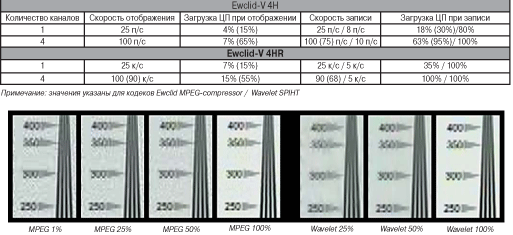
Поскольку значительная деградация изображения была замечена только при выборе уровня компрессии 0%, то на практике можно использовать все значения от 100% (минимальный уровень компрессии) до 1% (максимальный уровень компрессии): разница в качестве изображения будет незначительна притом, что размер архива снизится в два раза при максимальном уровне компрессии. Мы бы рекомендовали выбрать средний уровень компрессии 50%, так как в этом случае визуально качество изображения остается таким же, как и при уровне 100%.
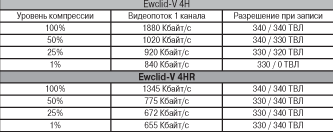
Пожалуй, самым интересным оказалось тестирование скорости записи и отображения. Суммарная скорость отображения по 4 каналам полностью соответствовала заявленным 100 к/c (для Ewclid-V 4HR) и 100 п/с (для Ewclid-V 4H), но чтобы добиться таких результатов пришлось провести ряд неочевидных манипуляций. В инструкции пользователя среди системных требований фигурирует наличие видеокарты с аппаратной поддержкой режима отображения Overlay. Видеокарта GeForce FX5200, установленная в тестовый компьютер, вполне подходила под эту расплывчатую формулировку, но оказалось, что режим Overlay на видеокартах с процессором от Nvidia не поддерживается, что удалось выяснить с помощью специальной утилиты CheckOverlay, которая предназначена для проверки совместимости ПО Ewclid с видеокартой. Утилиту можно загрузить с веб-сайта http://www.ewclid.ru/. Хотя система работала и с нашей видеокартой, но производительность была низка из-за высокой загрузки центрального процессора: скорость отображения и записи была ниже ожидаемой (эти значения указаны в таблице в скобках). После замены на видеокарту производства ATI (процессор ATI RV250) эта проблема была успешно решена, но в версии ПО 2.1.0013 скорость записи и отображения непредсказуемым образом снижалась до 75 к/с. Повысить скорость отображения удавалось при переключении шаблонов или при перезапуске Ewclid Monitor. Впрочем, в версии 2.1.0015 эта проблема была устранена. Единственная проблема, которую не удалось устранить, заключалась в том, что в системе не всегда корректно производилась сборка полей, то есть в один кадр попадали поля из разных кадров у платы видеоввода Ewclid-V 4HR. А у платы Ewclid-V 4H не всегда успевали полностью обновляться поля, что хорошо заметно при очень быстром движении, например, на динамическом элементе нашего тестового генератора. Впрочем, на практике в большинстве случаев это не будет заметно. Разработчики связывают это с асинхронностью потока ввода кадров в память компьютера и вывода их на экран дисплея, тогда как в новых платах видеоввода Ewclid-XV ввод/вывод на экран осуществляется в формате 4:1:0, и потоки ввода/вывода синхронизированы. Со скоростью записи тоже все было не так очевидно, как хотелось бы. Если использовать для сжатия кодек Ewclid MPEG compressor, то скорость записи стабильно составляла 25 к/с на 1 канал (суммарно 100 к/с) при приемлемой загрузке центрального процессора. Видеопоток 1 канала в зависимости от степени компрессии колебался от 1880 до 840 Кбайт/с (для Ewclid-V 4H) и от 1345 до 655 Кбайт/с (для Ewclid-V 4HR). Запись с использованием кодека Wavelet SPIHT оказалась весьма ресурсоемкой задачей для тестового компьютера (загрузка ЦП 100%). При этом суммарная скорость записи не превышала 10 п/с, поэтому мы бы не стали говорить об этом кодеке как о серьезной альтернативе кодеку Ewclid MPEG compressor. По этой же причине мы не приводим в таблице значения видеопотока для кодека Wavelet SPIHT, которые сильно зависят от количества обработанных кадров, которое в свою очередь зависит от степени компрессии.
Подводя итоги тестирования нужно отметить, что обе платы позволяют получить 4 канала "живого" видео на одной плате видеоввода, обойдя ограничения пропускной способности PCI-шины, но в одном случае пришлось пожертвовать цветом, а во втором - вертикальным разрешением. Кстати, уже к началу нашего тестирования компания "KomKom Системы безопасности" анонсировала новые платы видеоввода Ewclid-XV 4H (4 канала) и Ewclid-XV 2H (2 канала), которые работают с полнокадровым разрешением 768х576, но с форматом оцифровки YUV 4:1:0. Фактически это еще один вариант решения знакомой задачи с ограниченной пропускной способностью шины PCI, и в этом случае, выражаясь шахматной терминологией, происходит еще одна вынужденная, как это бывает в большинстве случаев, "жертва качества". При этом в жертву приносится цветовое разрешение. Насколько это оправданно - это уже тема для отдельного сравнительного тестирования.
PowerVN4
Следующая цифровая система видеонаблюдения и записи, попавшая к нам на тестирование, была система VideoNet производства отечественной компании РОССИ-СП. Мы уже давно хотели познакомить наших читателей с этой популярной системой, в особенности после того, как она удостоилась Национальной отраслевой премии по безопасности "ЗУБР", став в этом году победителем в номинации "Лучший продукт в области CCTV". Отметим, что эта премия вручалась впервые, и ее появление сопровождалось множеством слухов. Поскольку многие узкоотраслевые премии грешат своей предвзятостью, то и слухи о предвзятости "ЗУБРа" возникли сразу же, как только стало известно о ее номинантах.
По техническим причинам мы не смогли протестировать VideoNet сразу же после вручения премии. Кроме того, компания-производитель так и не откликнулась на нашу просьбу предоставить на тестирование свою систему. Впрочем, наш интерес еще больше подогревался таинственным молчанием компании РОССИ-СП. И, наконец, чтобы хотя бы частично развеять все домыслы и слухи, витавшие вокруг награждения системы VideoNet, мы решили провести свое собственное подробное тестирование этой системы. Для этого мы выбрали следующую конфигурацию:
- Плата видеоввода PowerVN4 с программной компрессией (может обрабатывать как 4 канала "живого" видео, так и 16 каналов в режиме мультиплексирования).
- Комплект программного обеспечения IVS-Trial, представляющий собой демонстрационную версию серверного ПО IVS-real. IVS-Trial - полностью функциональная версия IVS-real, единственное ограничение касается времени непрерывной работы.
 Плата PowerVN4 поставляется в огромной цветной коробке, в которой, судя по надписям, также могут поставляться и другие платы производства РОССИ-СП. Впрочем, удивляют не только размеры коробки, в которой могут свободно уместиться еще несколько таких плат, но и то, что все надписи на английском языке, хотя и плата сделана в России, и продается она в основном на отечественном рынке. Видимо, это очередной "хитрый" маркетинговый ход. Впрочем, несмотря на его простоту и очевидность, достаточно ход этот достаточно эффективный, так как до сих пор многие пользователи испытывают непонятное почтение к разноцветным глянцевым коробкам с иностранными надписями. Плата PowerVN4 поставляется в огромной цветной коробке, в которой, судя по надписям, также могут поставляться и другие платы производства РОССИ-СП. Впрочем, удивляют не только размеры коробки, в которой могут свободно уместиться еще несколько таких плат, но и то, что все надписи на английском языке, хотя и плата сделана в России, и продается она в основном на отечественном рынке. Видимо, это очередной "хитрый" маркетинговый ход. Впрочем, несмотря на его простоту и очевидность, достаточно ход этот достаточно эффективный, так как до сих пор многие пользователи испытывают непонятное почтение к разноцветным глянцевым коробкам с иностранными надписями.
Что касается инструкции пользователя, то следует заметить, что составлена она качественно, информация расположена очень логично, поэтому пользователь без труда найдет ответы на большинство интересующих его вопросов. Подробность инструкции тоже впечатляет - более 250 страниц практически без ненужной рекламной информации. От себя добавим, что эту инструкцию пользователя можно смело брать за образец при составлении такого рода документации.
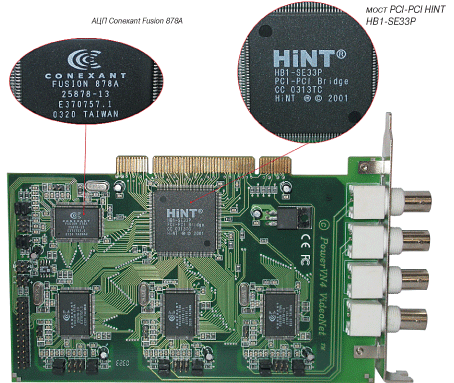
Внешне плата PowerVN4 выглядит как и большинство ее собратьев. Четыре разъема BNC для подключения телекамер для записи без мультиплексирования расположены на планке платы, остальные разъемы для записи телекамер в режиме мультиплексирования подключаются отдельными шлейфами к плате, так же как и аудиовходы. На плате расположены также разъемы для подключения датчиков и релейных выходов и разъем аппаратного контроля работоспособности системы (WatchDog), подключается к разъему Reset на системной плате компьютера. Для оцифровки аналогового видеосигнала используется 4 АЦП Conexant Fusion 878A (8-бит, широкополосный режекторный фильтр), буферная память не используется, а для объединения 4 АЦП Conexant Fusion 878A на одной шине PCI применяется мост PCI-PCI HINT HB1-SE33P.
 Программное обеспечение IVS-Trial поставляется на компакт-диске и для его защиты используется USB-ключ. Существует несколько базовых конфигураций программного обеспечения VideoNet, которые перечислять не имеет смысла, а подробная информация о системе VideoNet и конфигурациях ПО содержится на веб-сайте http://www.videonet.ru/. Здесь достаточно упомянуть, что наиболее функциональной является серверная конфигурация IVS-real, от которой IVS-Trial отличается только временем непрерывной работы, поэтому мы не проводили стандартного тестирования на стабильность системы. Для тестирования мы использовали версию 7.2 программного обеспечения VideoNet. Программное обеспечение IVS-Trial поставляется на компакт-диске и для его защиты используется USB-ключ. Существует несколько базовых конфигураций программного обеспечения VideoNet, которые перечислять не имеет смысла, а подробная информация о системе VideoNet и конфигурациях ПО содержится на веб-сайте http://www.videonet.ru/. Здесь достаточно упомянуть, что наиболее функциональной является серверная конфигурация IVS-real, от которой IVS-Trial отличается только временем непрерывной работы, поэтому мы не проводили стандартного тестирования на стабильность системы. Для тестирования мы использовали версию 7.2 программного обеспечения VideoNet.
Для установки системы VideoNet потребуется компьютер с операционной системой Microsoft Windows 2000 SP4 (и выше) или Windows XP SP1 (и выше) следующей конфигурации: Intel Pentium III 500 МГц (рекомендуется Pentium IV 2.6 ГГц), 256 МБ оперативной памяти (рекомендуется рассчитывать объем памяти исходя из соотношения 128Mb на 10 телекамер) и видеокарта с 32 МБ памяти. Для тестирования мы использовали наш тестовый компьютер в стандартной конфигурации (см. выше), полностью удовлетворяющий рекомендациям разработчиков.
Сам процесс установки достаточно тривиален, к тому же разработчики позаботились о том, чтобы его максимально упростить для конечного пользователя. После установки платы PowerVN4 и ее драйверов можно переходить к инсталляции программного обеспечения. Предварительно потребуется вставить USB-ключ в свободный порт USB, так как без него установка и запуск программного обеспечения невозможны. В процессе инсталляции будет запущен мастер настройки VideoNet, который попросит ввести имя компьютера, пароль администратора и начальный режим экрана. Кроме того, мастер настройки позволяет в процессе инсталляции выбрать одну из стандартных конфигураций или импортировать пользовательскую конфигурацию, что избавляет от необходимости после установки системы производить полную настройку параметров конфигурации. Эта возможность позволяет значительно сократить время настройки особенно в том случае, если нам нужно настроить несколько компьютеров с системой VideoNet. Впрочем, всегда можно настроить параметры конфигурации системы самостоятельно или импортировать конфигурацию уже после установки. На этом инсталляцию системы можно считать завершенной и приступать к работе с ней.
 Структурно система VideoNet состоит из основной программы, в которой осуществляется мониторинг и настройка системы, и двух дополнительных программ для просмотра архива и журнала событий, которые могут быть запущены отдельно или в интерфейсе основной программы. Таким образом, все функции системы интегрированы в рамках одного интерфейса, что очень привычно и, главное, удобно, так как доступ к любой функции системы осуществляется быстро, и не нужно постоянно переключаться между различными приложениями. Еще одно достоинство этого интерфейса заключается в том, что с его помощью можно работать также и с удаленными компьютерами. Структурно система VideoNet состоит из основной программы, в которой осуществляется мониторинг и настройка системы, и двух дополнительных программ для просмотра архива и журнала событий, которые могут быть запущены отдельно или в интерфейсе основной программы. Таким образом, все функции системы интегрированы в рамках одного интерфейса, что очень привычно и, главное, удобно, так как доступ к любой функции системы осуществляется быстро, и не нужно постоянно переключаться между различными приложениями. Еще одно достоинство этого интерфейса заключается в том, что с его помощью можно работать также и с удаленными компьютерами.
Интерфейс VideoNet условно можно разделить на две части. В первой части осуществляется настройка системы, то есть функции по умолчанию доступные только администратору системы. Вторая часть интерфейса предназначена для мониторинга и управления системой. Эти функции доступны пользователю с правами оператора. По умолчанию к администраторским функциям также относится просмотр архива в отдельном проигрывателе, просмотр журнала событий и снятие с охраны, но в целом логично будет отнести эти функции к управлению и мониторингу системой.
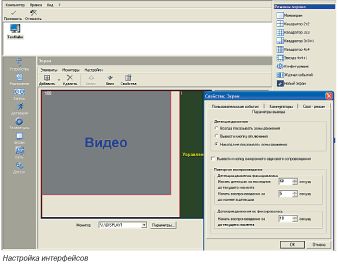 На экране монитора это выглядит следующим образом. После входа в систему мы увидим в правой части экрана панель режимов экрана, в которой можно выбрать стандартные режимы отображения телекамер (1, 2х2, 3х3 и т.д.), заданные пользователем режимы, конфигурирование системы и журнал событий. В нижней части панели режимов в меню озаглавленном "Управление", находятся дополнительные функции, такие как запуск отдельного проигрывателя архива, постановка/снятие с охраны управление релейными выходами и т.д. Также на панель режимов выводятся тревожные сообщения для уведомления оператора системы о произошедших событиях. В левой части монитора выводятся различные интерфейсы в зависимости от выбранного режима экрана. На экране монитора это выглядит следующим образом. После входа в систему мы увидим в правой части экрана панель режимов экрана, в которой можно выбрать стандартные режимы отображения телекамер (1, 2х2, 3х3 и т.д.), заданные пользователем режимы, конфигурирование системы и журнал событий. В нижней части панели режимов в меню озаглавленном "Управление", находятся дополнительные функции, такие как запуск отдельного проигрывателя архива, постановка/снятие с охраны управление релейными выходами и т.д. Также на панель режимов выводятся тревожные сообщения для уведомления оператора системы о произошедших событиях. В левой части монитора выводятся различные интерфейсы в зависимости от выбранного режима экрана.
Рассмотрим подробнее конфигурирование системы. В системе VideoNet предусмотрено 8 страниц конфигурации: Устройства, Расписание, Запись, Детекция, Телеметрия, Экран, Сеть и Доступ. Каждая страница имеет собственное меню и панель инструментов.
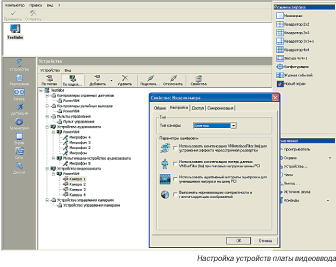
Страница "Устройства" в меню конфигурации, как это понятно из названия, служит для добавления в систему новых устройств и изменения настроек оборудования, уже присутствующего в системе. В качестве подключаемых устройств можно указать телекамеру, микрофон, устройство видеозахвата (система "понимает" платы TinyVN4,
PowerVN4, PowerVN4 Pro, TitanVN8, а также установленные в компьютере устройства видеозаписи), устройство аудиозахвата (те же платы, а также установленные в компьютере устройства аудиозаписи), видеокоммутатор (SW RS производства РОССИ-СП), контроллер охранных датчиков (установленный на вышеперечисленных платах, кроме TinyVN4, и контроллер Advantech PCL-813B), контроллер релейных выходов (установленный на вышеперечисленных платах, кроме TinyVN4, и контроллер Advantech PCL-725). Также можно подключить управление телекамерами через последовательный порт с поддержкой протоколов Fastrax II, Li-Lin, Panasonic WV-CS, Pelco D (Digital Coaxitron), Pelco P, Samsung, РОССИ-СП и серии телекамер KPC от KT&C.
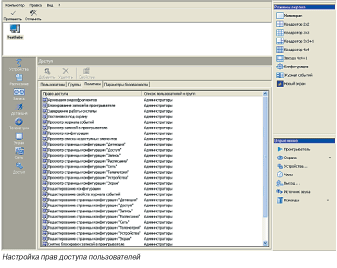 Как видим, список достаточно внушительный, но его можно вполне расширить, добавив ряд других популярных протоколов. Кроме упомянутых устройств к системе можно подключить внешнее устройство управления телекамерами (сейчас поддерживается только матрица WJ-SX550) и пульт управления (поддерживается пульт Panasonic (WV-CU550). В системе присутствует весьма востребованная возможность, позволяющая одновременно настраивать несколько телекамер. Так можно указать тип для всех выбранных телекамер (цветная или черно-белая), а также задать параметры оцифровки: включение/отключения фильтра деинтерлейсинга VNInterlaceFilter, компенсации потерь данных при пиковых нагрузках на шину PCI, адаптивный алгоритм оцифровки для уменьшения нагрузки на шину PCI, нормализацию контрастности и гамма-коррекцию изображения. Об этих функциях мы подробно расскажем чуть позже. Кстати, в настройках записи такие параметры, как запись цветного или черно-белого изображения, а также качество записи можно устанавливать для нескольких телекамер одновременно. О возможности одновременной настройки нескольких телекамер многие разработчики просто забывают, хотя такая возможность значительно ускоряет настройку систем с большим количеством телекамер. Как видим, список достаточно внушительный, но его можно вполне расширить, добавив ряд других популярных протоколов. Кроме упомянутых устройств к системе можно подключить внешнее устройство управления телекамерами (сейчас поддерживается только матрица WJ-SX550) и пульт управления (поддерживается пульт Panasonic (WV-CU550). В системе присутствует весьма востребованная возможность, позволяющая одновременно настраивать несколько телекамер. Так можно указать тип для всех выбранных телекамер (цветная или черно-белая), а также задать параметры оцифровки: включение/отключения фильтра деинтерлейсинга VNInterlaceFilter, компенсации потерь данных при пиковых нагрузках на шину PCI, адаптивный алгоритм оцифровки для уменьшения нагрузки на шину PCI, нормализацию контрастности и гамма-коррекцию изображения. Об этих функциях мы подробно расскажем чуть позже. Кстати, в настройках записи такие параметры, как запись цветного или черно-белого изображения, а также качество записи можно устанавливать для нескольких телекамер одновременно. О возможности одновременной настройки нескольких телекамер многие разработчики просто забывают, хотя такая возможность значительно ускоряет настройку систем с большим количеством телекамер.
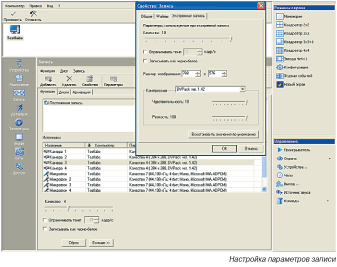
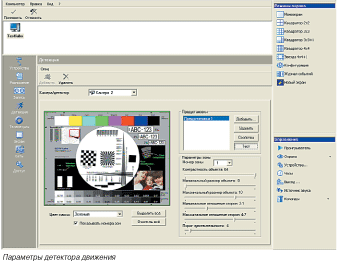 Страница "Запись" позволяет установить параметры видео и аудиозаписи, а также параметры архивации данных и подключить дополнительные диски. Запись может осуществляться по детектору движения, постоянно или в определенном временном интервале и принудительно при нажатии соответствующей кнопки оператором (экстренная запись). Для каждого режима записи можно задавать индивидуальные настройки, которые включают в себя следующее: запись цветного или черно-белого изображения, скорость записи (от 25 до 0.1 к/с) и качество записи. Изначально предложено 10 стандартных уровней качества записи, под которыми следует понимать не только степень компрессии, но и формат кадра (см. таблицу с результатами тестирования). Страница "Запись" позволяет установить параметры видео и аудиозаписи, а также параметры архивации данных и подключить дополнительные диски. Запись может осуществляться по детектору движения, постоянно или в определенном временном интервале и принудительно при нажатии соответствующей кнопки оператором (экстренная запись). Для каждого режима записи можно задавать индивидуальные настройки, которые включают в себя следующее: запись цветного или черно-белого изображения, скорость записи (от 25 до 0.1 к/с) и качество записи. Изначально предложено 10 стандартных уровней качества записи, под которыми следует понимать не только степень компрессии, но и формат кадра (см. таблицу с результатами тестирования).
Кроме стандартных значений в 10 уровнях качества, пользователь может самостоятельно выбрать формат кадра, чувствительность (этот параметр отвечает за уровень межкадрового сжатия), резкость (непосредственно определяет качество JPEG-преобразования). Для записи используется собственная разработка компании POCCИ-СП DVPack (на тестировании была версия. 1.42.), созданная на основе алгоритма компрессии JPEG с использованием межкадрового сжатия.
В более глобальных настройках свойств записи, то есть в тех, которые применимы к любому режиму и качеству записи, кроме настройки максимального размера файлов архива и их длительности по времени, также можно менять структуру сжатого видеопотока, выбрав опорным каждый 200 кадр (по умолчанию) или установив интервал времени, через который будут сформированы опорные кадры.
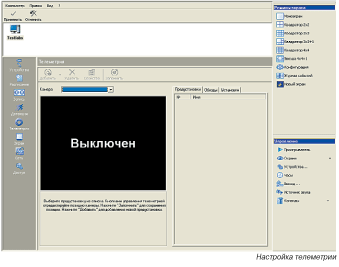 Для настройки работы детектора движения предусмотрена отдельная страница с достаточным количеством настроек, позволяющих оптимально приспособить детектор движения к меняющимся условиям. Детектор движения может быть настроен для каждой телекамеры индивидуально. Кроме того, для детектора можно настроить несколько предустановок, например, для работы днем и ночью. В предустановках детектора движения можно выделить несколько зон, в которых будет происходить обнаружение движения, настроить контрастность (контраст объекта и фона), минимальный и максимальный размер объекта, соотношение сторон объекта и порог чувствительности. При этом такие параметры могут быть заданы индивидуально для каждой зоны. Также для оператора можно включить показ работы детектора движения. Для настройки работы детектора движения предусмотрена отдельная страница с достаточным количеством настроек, позволяющих оптимально приспособить детектор движения к меняющимся условиям. Детектор движения может быть настроен для каждой телекамеры индивидуально. Кроме того, для детектора можно настроить несколько предустановок, например, для работы днем и ночью. В предустановках детектора движения можно выделить несколько зон, в которых будет происходить обнаружение движения, настроить контрастность (контраст объекта и фона), минимальный и максимальный размер объекта, соотношение сторон объекта и порог чувствительности. При этом такие параметры могут быть заданы индивидуально для каждой зоны. Также для оператора можно включить показ работы детектора движения.
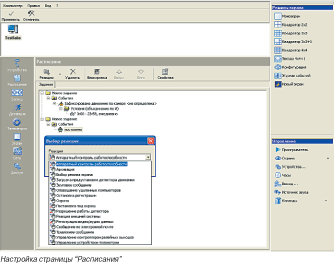
Включение работы детектора движения осуществляется на странице "Расписание". Следует понимать, что эта страница предназначена не просто для создания расписания записи, а с ее помощью производится настройка реакции системы на определенные события. Настройка системы очень логична, хотя неподготовленному пользователю может показаться излишне усложненной. В этом случае он может воспользоваться импортированными настройками уже готовой конфигурации. На странице "Расписание" нужно указать тип события (сигнал от охранных датчиков, зафиксированное движение, восстановленное или потерянное сетевое соединение, команда оператора и т.д.) и реакцию системы на это событие (вывод тревожного сообщения, звуковой сигнал, начало записи, отправка сообщения по электронной почте и т.д.). Все возможные события и реакции выбираются пользователем из выпадающего списка. Гибкость настройки значительно увеличивается при использовании условий (например, по определенному интервалу времени) или даже их логических комбинаций.
 Мы не будем останавливаться подробно, каким образом можно производить настройку системы, так как возможно огромное количество комбинаций различных событий, реакций и условий, но отметим, что такая возможность адаптации системы является бесспорным преимуществом системы, значительно расширяет сферу ее применения и заслуживает высочайшей оценки. Мы не будем останавливаться подробно, каким образом можно производить настройку системы, так как возможно огромное количество комбинаций различных событий, реакций и условий, но отметим, что такая возможность адаптации системы является бесспорным преимуществом системы, значительно расширяет сферу ее применения и заслуживает высочайшей оценки.
Для настройки управления телекамерами и распределения прав пользователей предусмотрены страницы "Телеметрия" и "Доступ" соответственно. Описывать подробно их не имеет смысла, так как это привычные и стандартные функции.
Для трансляции видеопотоков по сети (используется набор протоколов TCP/IP) необходимо на странице "Сеть" предварительно добавить удаленный компьютер, для соединений также нужно указывать порт. К сожалению, поддержка режима групповой передачи видеопотока нескольким пользователям одновременно (Multicasting) в системе VideoNet не была обнаружена. Будем надеяться, что она появится в последующих версиях программного обеспечения.
Страница "Экран" предназначается не только для настройки шаблонов вывода телекамер на экран, но также позволяет организовать расположение и размеры элементов, составляющих рассмотренные выше страницы конфигурации системы. Можно сказать, что это конфигурация режима конфигурации. Своеобразная и необычная возможность, но кроме непосредственной настройки шаблонов телекамер, практической пользы от нее мало.
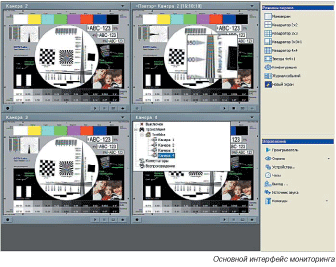
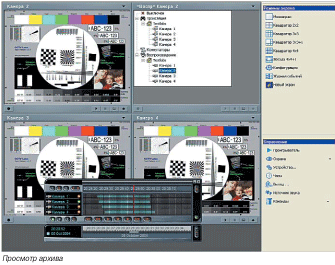 Перейдем ко второй части интерфейса, которая предназначена для мониторинга и управления системой, и от удобства которой во многом и зависит комфортность в повседневной эксплуатации системы. В этом интерфейсе часть экрана занята панелью режимов, с помощью которой также можно переключать шаблоны. Ее можно закрыть, но освободившееся пространство все равно нельзя будет использовать для окон телекамер. Двойным щелчком мыши на любом окне телекамеры можно развернуть его во весь экран. В каждом окне телекамеры присутствует кнопки экстренной записи, включения звука, повторного воспроизведения (работает только в том случае, если в момент нажатия велась запись), а также кнопка вызова меню, из которого можно сохранить и распечатать кадр и включить дополнительную цифровую обработку видеоизображения фильтрами. В системе используются следующие фильтры, которые можно применять как при отображении, так и при просмотре архива: Перейдем ко второй части интерфейса, которая предназначена для мониторинга и управления системой, и от удобства которой во многом и зависит комфортность в повседневной эксплуатации системы. В этом интерфейсе часть экрана занята панелью режимов, с помощью которой также можно переключать шаблоны. Ее можно закрыть, но освободившееся пространство все равно нельзя будет использовать для окон телекамер. Двойным щелчком мыши на любом окне телекамеры можно развернуть его во весь экран. В каждом окне телекамеры присутствует кнопки экстренной записи, включения звука, повторного воспроизведения (работает только в том случае, если в момент нажатия велась запись), а также кнопка вызова меню, из которого можно сохранить и распечатать кадр и включить дополнительную цифровую обработку видеоизображения фильтрами. В системе используются следующие фильтры, которые можно применять как при отображении, так и при просмотре архива:
-Сглаживание - используется для сглаживания мелких дефектов изображения и устранения шумов.
-Накопление - используется для устранения шумов, плохо работает на быстро перемещающихся объектах, рекомендуется использовать в совокупности со всеми остальными фильтрами.
-Нормализация - используется для нормализации уровня яркости и контрастности.
-Резкость - используется для увеличения резкости темных изображений.
-Восстановление - используется для уменьшения видимости границы блоков на сжатом изображении.
 В этом же меню можно включить управление поворотными телекамерами. Если щелкнуть мышью на верхней части этого окна, то появится выпадающее меню, из которого можно выбрать любую из доступных телекамер, а также выбрать режим просмотра архива, если активен проигрыватель архива. В этом же меню можно включить управление поворотными телекамерами. Если щелкнуть мышью на верхней части этого окна, то появится выпадающее меню, из которого можно выбрать любую из доступных телекамер, а также выбрать режим просмотра архива, если активен проигрыватель архива.
В целом, интерфейс удобен и интуитивно понятен, в нем присутствуют все необходимые функции, доступ к которым осуществляется одним или двумя щелчками мыши.
После нашего краткого обзора системы VideoNet приведем результаты тестирования, которые оказались вполне предсказуемыми. Качество черно-белого изображения было очень высоким, и при отображении реальной сцены просматривались даже мелкие детали очень четко. И это неудивительно, так как наша тестовая таблица показала разрешение при отображении в черно-белом режиме 470 ТВ-линий. В этом случае видеоизображение от одного канала было развернуто на весь экран. При одновременном отображении 4 и более каналов в окнах происходит масштабирование, и вывод на экран, как показал наш тестовый генератор, осуществляется полями, что позволяет не загружать 4 видеопотоками шину PCI. С этим достаточно типичным решением связаны 2 следующие особенности системы.
Во-первых, было замечено, что при начале экстренной записи с высоким разрешением и одновременном выводе 4 и более телекамер на экран первые 2 кадра будут записаны так, как они были выведены на экран, то есть с более низким разрешением.
 Во-вторых, для записи с высоким разрешением и скоростью менее 25 к/с предложен т.н. адаптивный алгоритм оцифровки, при включении которого система будет полностью оцифровывать с высоким разрешением только те кадры, которые предназначены для записи (например, каждый 5 кадр при скорости записи 5 к/с). Остальные кадры, предназначенные для отображения, оцифровываются с меньшим разрешением. Преимущество такого подхода в снижении нагрузки на шину PCI, через которую передается меньше данных, чем при отключенном адаптивном алгоритме оцифровки, когда с максимальным разрешением оцифровываются все кадры, хотя только часть их предназначена для записи. Побочным эффектом этого алгоритма будет заметное для глаза дрожание изображения, о котором честно предупреждают разработчики. Впрочем, это никак не скажется на записи. Во-вторых, для записи с высоким разрешением и скоростью менее 25 к/с предложен т.н. адаптивный алгоритм оцифровки, при включении которого система будет полностью оцифровывать с высоким разрешением только те кадры, которые предназначены для записи (например, каждый 5 кадр при скорости записи 5 к/с). Остальные кадры, предназначенные для отображения, оцифровываются с меньшим разрешением. Преимущество такого подхода в снижении нагрузки на шину PCI, через которую передается меньше данных, чем при отключенном адаптивном алгоритме оцифровки, когда с максимальным разрешением оцифровываются все кадры, хотя только часть их предназначена для записи. Побочным эффектом этого алгоритма будет заметное для глаза дрожание изображения, о котором честно предупреждают разработчики. Впрочем, это никак не скажется на записи.
При отображении цветного видеопотока качество изображения, как и следовало ожидать от АЦП Conexant Fusion 878A с режекторным фильтром, было значительно ниже, чем при черно-белом изображении, так как на мелких деталях возникали разноцветные окантовки. Разрешение по нашей тестовой таблице составило порядка 330 ТВ-линий. При записи, в зависимости от уровня компрессии, разрешение снижалось еще больше. Кстати, вести запись с максимальным значением качества (10) мы не рекомендуем, так как при меньшем значении качества (9) видеопоток уменьшается более чем в два раза (с 1970 Кбайт/с до 800 Кбайт/с при записи со скоростью 25 к/с), а заметного снижения качества изображения не происходит.
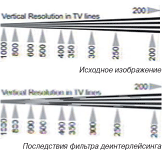 Для устранения эффекта гребенки при записи кадрами предложено использовать VNInterlaceFilter, хотя, на наш взгляд, реализация этого фильтра крайне неудачна. При включении VNInterlaceFilter заметно падает вертикальное разрешение, на сплошных диагональных линиях появляются зазоры. В качестве альтернативы этому фильтру можно использовать запись полями, что позволит хотя бы уменьшить видеопоток при той же потере вертикального разрешения. Для устранения эффекта гребенки при записи кадрами предложено использовать VNInterlaceFilter, хотя, на наш взгляд, реализация этого фильтра крайне неудачна. При включении VNInterlaceFilter заметно падает вертикальное разрешение, на сплошных диагональных линиях появляются зазоры. В качестве альтернативы этому фильтру можно использовать запись полями, что позволит хотя бы уменьшить видеопоток при той же потере вертикального разрешения.
Скорость отображения за счет масштабирования позволяет выводить на экран 4 канала "живого" видео одновременно, то есть суммарно составляет 100 п/с при незначительной загрузке центрального процессора. Но одновременная запись 4 каналов со скоростью 25 к/с на каждом нереализуема из-за ограниченной пропускной способности шины PCI. В таблице приведены значения, полученные при минимальном уровне компрессии для полного кадра 768х576 (уровень качества 10).
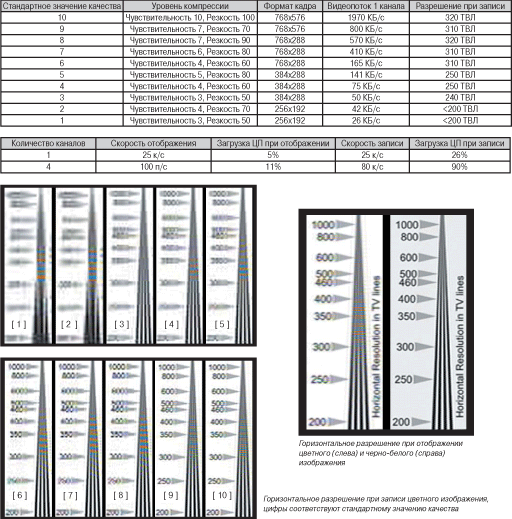
Если вручную отрегулировать параметры, отвечающие за внутрикадровое и межкадровое сжатие (резкость и чувствительность), то скорость незначительно возрастет, но избавиться от пропуска кадров не удастся. При тестировании все дополнительные функции оцифровки изображения такие как VNInterlaceFilter,VNBusFilter, адаптивный алгоритм оцифровки, нормализация изображения и гамма-коррекция были отключены, а работа детектора движения запрещена. Это было сделано не только для точной оценки загрузки центрального процессора, но и по следующим причинам.
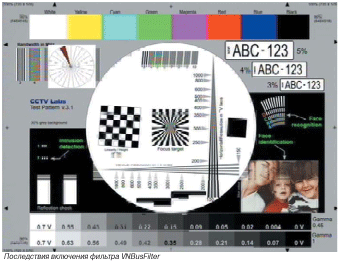
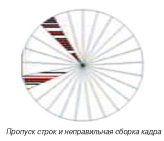
Пропущенные кадры - это скорее не недостаток, а особенности системы, обусловленные ограниченной пропускной способностью шины PCI. Действительно серьезный недостаток проявляется в пропуске строк, что очень портит видеоизображение. Чтобы устранить этот негативный эффект, в инструкции предложено включить функцию VNBusFilter. Кстати, мы со своей стороны крайне не рекомендуем использовать VNBusFilter при такой максимальной нагрузке на шину PCI, так как возникает эффект дрожания и расползания кадра, который еще неприятнее, чем пропущенные строки.
Возможен еще один негативный эффект при выборе максимальной скорости записи с разрешением 768х576 по 4 каналам одновременно. Он возникает при записи в одном кадре двух полей, одно из которых принадлежит другому кадру, и не будет особо заметен, если в кадре отсутствует движение. Но при появлении быстро движущегося объекта кадр начинает, образно говоря, разваливаться.
Чтобы устранить все эти негативные эффекты мы рекомендуем не гнаться за высокой скоростью записи при высоком разрешении, а принудительно ее ограничивать или записывать с высоким разрешением и скоростью записи 25 к/с только 2 канала из 4. Также в качестве альтернативы можно предложить запись по детектору движения, хотя и в этом случае существует вероятность одновременного срабатывания всех детекторов движения по 4 каналам.
Несмотря на упомянутые недостатки, VideoNet производит впечатление очень функциональной системы, которую легко можно адаптировать для различных задач. Удобный графический интерфейс очень прост в работе, и даже неопытный пользователь сможет быстро его освоить. На фоне столь функционального и, можно даже сказать изящного программного обеспечения, достаточно архаично смотрится аппаратная часть - плата видеоввода PowerVN4, на которой установлены морально устаревшие АЦП Conexant Fusion 878A, представляющие собой модификацию очень популярного еще пару лет назад чипа BT878.
Завершая это тестирование, хотелось бы вспомнить одну заметку, своеобразный мини тест-драйв платы видеоввода PowerVN4, опубликованный в журнале "Системы безопасности" // 2004г, №3(57). Среди не очень понятных таблиц, опубликованных в этой заметке, удалось почерпнуть любопытный факт. По утверждению лиц, проводивших тестирование, им удалось увидеть (приготовьтесь к сюрпризу) 540 ТВ-линий горизонтального разрешения при записи цветного видеоизображения. Нельзя сказать, чтобы этим можно было кого-нибудь удивить в нашей сфере деятельности, где в рекламных целях даже стандартные единицы измерения, например, люксы, можно исказить таким образом, что заявленные значения вступят в противоречие с общеизвестными законами физики. В любом случае можно изобрести свои собственные ТВ-линии и радоваться достигнутым результатам. Вопрос вызывает другое. Зачем специалисты компании РОССИ-СП, которые, наверняка, прекрасно знают и возможности своей продукции, и то, каким образом их можно протестировать, разместили эту статью на официальном веб-сайте системы VideoNet в разделе публикации, а не в разделе юмора.
Goal
 Система видеонаблюдения и записи Goal попадает в рубрику "тест-драйв" впервые. После удачно проведенной рекламной акции ООО "Спецлаборатория" (г. Иваново), когда фраза "PR по-ивановски" в определенных кругах уже стала нарицательной, у нас появилось огромное желание поближе познакомиться с данной системой. Правда, найти ее оказалось делом не из легких даже на выставке "ProST", где проводился конкурс-тестирование цифровых систем видеонаблюдения. Видимо, у ООО "Спецлаборатория" были более грандиозные планы. И после посещения сайта http://www.goal.ru/, мы поняли, что тест-драйву Goal в ближайшем номере - быть! Ведь, по словам разработчиков, на сегодняшний день это самая мощная система, что вполне возможно, если над ее разработкой трудится целый НИИ "СпецЛаб". Система видеонаблюдения и записи Goal попадает в рубрику "тест-драйв" впервые. После удачно проведенной рекламной акции ООО "Спецлаборатория" (г. Иваново), когда фраза "PR по-ивановски" в определенных кругах уже стала нарицательной, у нас появилось огромное желание поближе познакомиться с данной системой. Правда, найти ее оказалось делом не из легких даже на выставке "ProST", где проводился конкурс-тестирование цифровых систем видеонаблюдения. Видимо, у ООО "Спецлаборатория" были более грандиозные планы. И после посещения сайта http://www.goal.ru/, мы поняли, что тест-драйву Goal в ближайшем номере - быть! Ведь, по словам разработчиков, на сегодняшний день это самая мощная система, что вполне возможно, если над ее разработкой трудится целый НИИ "СпецЛаб".
И вот у нас в руках коробка, оформленная в мрачных тонах. Аналогично предыдущей системе, на упаковке мы обнаружили надписи исключительно на английском языке, вероятно, по тем же причинам, да и адрес сайта системы был: http://www.speclab.us/. В коробке были обнаружены: плата видеоввода, 4 платы расширения, ключ Guardant USB, руководство пользователя в бумажном виде и компакт диск с программным обеспечением, описанием и дополнительной информацией. В общем, стандартная комплектация для такого рода систем. В первую очередь мы решили ознакомиться с содержанием руководства пользователя Goal 7, хотя на компакт диске уже находилось руководство пользователя Goal 8. Не будет большим преувеличением, если мы скажем, что это руководство пользователя представляет собой уникальное литературное произведение, часть которого написана в детективном жанре. Впрочем, нас больше интересовали инструкции, и в тексте мы их все же нашли. Конечно, руководство пользователя написано далеко не техническим языком, но оно оказалось простым в понимании. Видимо, данное руководство, в первую очередь, было написано для людей с полным отсутствием начальной подготовки в области охранного телевидения.
На первом этапе требовалось подобрать ПК в соответствии с рекомендациями разработчиков и установить в него плату видеоввода. Наш компьютер, используемый для тестирования, в неизменной комплектации полностью соответствовал предъявляемым требованиям.
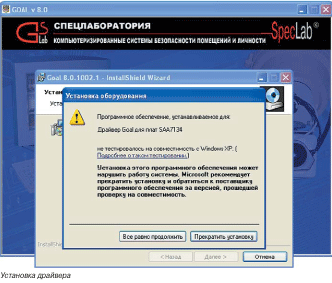 Перед установкой программного обеспечения Goal 8, по настоятельной рекомендации разработчиков мы установили DirectX 9С, дистрибутив которого находится на одном диске с программным обеспечением. В процессе установки программного обеспечения Goal 8 было предложено16 раз установить драйвер Goal для плат Philips SAA7134. А в целом, данный процесс прошел в соответствии с описанием в руководстве пользователя. Перед установкой программного обеспечения Goal 8, по настоятельной рекомендации разработчиков мы установили DirectX 9С, дистрибутив которого находится на одном диске с программным обеспечением. В процессе установки программного обеспечения Goal 8 было предложено16 раз установить драйвер Goal для плат Philips SAA7134. А в целом, данный процесс прошел в соответствии с описанием в руководстве пользователя.
При первичном запуске программного обеспечения загрузилось три панели: так называемая панель охраны, которая содержит основные кнопки управления программой; панель объектов, предназначенная для настроек подключения оконечных устройств и панель просмотра, служащая для получения информации о результатах деятельности системы, а также предоставляющая дополнительные возможности управления программой. По желанию панели и окна можно не только свободно перемещать по всей площади рабочего стола, но и убрать с экрана, если они не нужны. Кроме перечисленных панелей, при запуске программы загружается окно "окна Goal", именно из данного окна мы смогли вернуть ранее отключенные панели.
После установки платы, драйверов и программного обеспечения, а также физического подключения внешних устройств необходимо настроить систему видеонаблюдения и записи. Но данной операции предшествуют следующие этапы: создание виртуальных устройств, осуществление их программного подключения и настройки. Но обо всем по порядку.
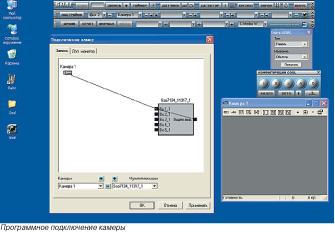 Во-первых, нужно создать виртуальную телекамеру, первоначально можно только задать имя телекамеры и выбрать тип видеостандарта PAL/SECAM/NTSC, и согласиться с остальными предложенными настройками, что мы и сделали. По умолчанию значения насыщенности и оттенка равны нулю, а это значит, что изображение от телекамеры будет черно-белым. После выполнения описанной операции на экране монитора появилось окно назначенной телекамеры. Для появления в нем видеоизображения потребовалось пройти еще один этап. Окно телекамеры состоит из ряда элементов. В самом верху находится строка "заголовок", в которой отображается название телекамеры, и располагаются элементы управления окном. Под строкой "заголовок" разместилась панель управления, с кнопками управления телекамерой. Информацию о состоянии телекамеры (готовность к записи или запись), количество записанных кадров и статистику скорости записи можно увидеть в строке состояния в нижней части окна камеры. После отключения данных панелей, название камеры уже будет выводиться в левом верхнем углу окна, поверх видеоизображения. Имея большой опыт работы с подобными системами, мы были заранее готовы к тому, что после создания виртуальной телекамеры еще потребуется привязка к ней физического канала. При тестированиях встречались разные способы выполнения данной операции, но вот графический способ нам показался достаточно оригинальным. Кратко опишем процесс программного подключения ранее созданной виртуальной телекамеры к виртуальному мультиплексору: Во-первых, нужно создать виртуальную телекамеру, первоначально можно только задать имя телекамеры и выбрать тип видеостандарта PAL/SECAM/NTSC, и согласиться с остальными предложенными настройками, что мы и сделали. По умолчанию значения насыщенности и оттенка равны нулю, а это значит, что изображение от телекамеры будет черно-белым. После выполнения описанной операции на экране монитора появилось окно назначенной телекамеры. Для появления в нем видеоизображения потребовалось пройти еще один этап. Окно телекамеры состоит из ряда элементов. В самом верху находится строка "заголовок", в которой отображается название телекамеры, и располагаются элементы управления окном. Под строкой "заголовок" разместилась панель управления, с кнопками управления телекамерой. Информацию о состоянии телекамеры (готовность к записи или запись), количество записанных кадров и статистику скорости записи можно увидеть в строке состояния в нижней части окна камеры. После отключения данных панелей, название камеры уже будет выводиться в левом верхнем углу окна, поверх видеоизображения. Имея большой опыт работы с подобными системами, мы были заранее готовы к тому, что после создания виртуальной телекамеры еще потребуется привязка к ней физического канала. При тестированиях встречались разные способы выполнения данной операции, но вот графический способ нам показался достаточно оригинальным. Кратко опишем процесс программного подключения ранее созданной виртуальной телекамеры к виртуальному мультиплексору:
После выбора в окне "подключение камер" ранее созданной телекамеры и одного из четырех мультиплексоров, в специализированном окне появились их условные изображения, а вот далее следовало связать между собой телекамеру и необходимый вход выбранного мультиплексора. Если активизировать телекамеру нажатием левой кнопки мыши, на курсоре появится новый элемент "разъем", далее, продолжая удерживать левую кнопку мыши, мы подвели курсор к графическому изображению входа мультиплексора.
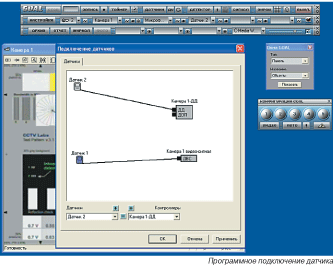 После удачной попытки, а "разъем" при этом потемнеет, ранее удерживаемая кнопка мыши была отпущена. В результате телекамера, вход и выход мультиплексора были соединены между собой отрезками. После нажатия кнопки "применить" уже можно было видеть в окне видеоизображение. После создания и подключения виртуальных телекамер, количество которых должно соответствовать количеству физически подключенных в данный момент телекамер, следует провести их настройку. Для вывода меню настройки требуется либо навести курсор на окно, выбранной телевизионной камеры и совершить клик правой кнопкой мыши, далее выбрать в появившемся меню строку "свойства", либо в панели управления найти кнопку, у которой название всплывающей подсказки соответствует выбираемой функции. Есть и третий вариант. При рыскании курсором мыши по нижней части окна виртуальной телекамеры поверх видеоизображения всплывет ряд из четырех кнопок (нам необходимо активизировать крайнюю слева). Она представлена тем же графическим символом, который соответствовал ранее требуемой кнопке в панели управления. Нами были проверены все вышеописанные способы. Открывшееся окно "изменить свойства камеры", оно же является и окном "создать камеру", состоит из нескольких закладок. В свойствах камеры на закладке "основное" можно задать/изменить название камеры, установить задержку переключения в миллисекундах, настроить характеристики изображения, а также выбрать тип видеостандарта принимаемого от телекамеры видеосигнала. В системе также предусмотрен алгоритм сглаживания эффекта "гребенки", возникающего при работе с полными кадрами (деинтерлейсинг). Разработчики не стали описывать работу данного алгоритма, но обещают при этом лишь незначительное увеличение загрузки процессора, что позволит использовать данный алгоритм для нескольких телекамер одновременно, или же воспользоваться альтернативным способом борьбы с "гребенкой" и сделать выбор в пользу разрешений, где работать уже придется с полями. После удачной попытки, а "разъем" при этом потемнеет, ранее удерживаемая кнопка мыши была отпущена. В результате телекамера, вход и выход мультиплексора были соединены между собой отрезками. После нажатия кнопки "применить" уже можно было видеть в окне видеоизображение. После создания и подключения виртуальных телекамер, количество которых должно соответствовать количеству физически подключенных в данный момент телекамер, следует провести их настройку. Для вывода меню настройки требуется либо навести курсор на окно, выбранной телевизионной камеры и совершить клик правой кнопкой мыши, далее выбрать в появившемся меню строку "свойства", либо в панели управления найти кнопку, у которой название всплывающей подсказки соответствует выбираемой функции. Есть и третий вариант. При рыскании курсором мыши по нижней части окна виртуальной телекамеры поверх видеоизображения всплывет ряд из четырех кнопок (нам необходимо активизировать крайнюю слева). Она представлена тем же графическим символом, который соответствовал ранее требуемой кнопке в панели управления. Нами были проверены все вышеописанные способы. Открывшееся окно "изменить свойства камеры", оно же является и окном "создать камеру", состоит из нескольких закладок. В свойствах камеры на закладке "основное" можно задать/изменить название камеры, установить задержку переключения в миллисекундах, настроить характеристики изображения, а также выбрать тип видеостандарта принимаемого от телекамеры видеосигнала. В системе также предусмотрен алгоритм сглаживания эффекта "гребенки", возникающего при работе с полными кадрами (деинтерлейсинг). Разработчики не стали описывать работу данного алгоритма, но обещают при этом лишь незначительное увеличение загрузки процессора, что позволит использовать данный алгоритм для нескольких телекамер одновременно, или же воспользоваться альтернативным способом борьбы с "гребенкой" и сделать выбор в пользу разрешений, где работать уже придется с полями.
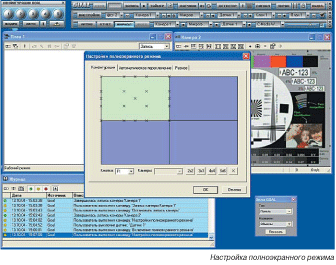 Ограниченная пропускная способность шины PCI сказывается в том, что при сильной нагрузке на шину в кадре теряются строки. Пользователю рекомендуется освободить ресурсы в пользу более важных с точки зрения безопасности телекамер путем уменьшения скорости вывода и записи видеоизображения. В поле "задержка переключения" выставляется промежуток времени между захватом видеоизображений от разных камер, подключенных к одному АЦП, при работе последнего в режиме мультиплексирования. Разработчики решили предоставить пользователю самостоятельно, т.е. эмпирическим путем подобрать такое временное значение, при котором помехи в виде "подергивания" видеоизображения или пропадания цветности будут минимальными, рекомендуя при этом выставлять значение в пределах 20 - 40 мс. Но если помехи не пропадают, значение задержки рекомендуется довести вплоть до 1000 мс. Обычно данная проблема присуща телекамерам, которые не синхронизированы между собой. Также разработчики требуют обратить внимание на необходимость выставления данного параметра для всех телекамер, физически подключенных рабочей станции. Ограниченная пропускная способность шины PCI сказывается в том, что при сильной нагрузке на шину в кадре теряются строки. Пользователю рекомендуется освободить ресурсы в пользу более важных с точки зрения безопасности телекамер путем уменьшения скорости вывода и записи видеоизображения. В поле "задержка переключения" выставляется промежуток времени между захватом видеоизображений от разных камер, подключенных к одному АЦП, при работе последнего в режиме мультиплексирования. Разработчики решили предоставить пользователю самостоятельно, т.е. эмпирическим путем подобрать такое временное значение, при котором помехи в виде "подергивания" видеоизображения или пропадания цветности будут минимальными, рекомендуя при этом выставлять значение в пределах 20 - 40 мс. Но если помехи не пропадают, значение задержки рекомендуется довести вплоть до 1000 мс. Обычно данная проблема присуща телекамерам, которые не синхронизированы между собой. Также разработчики требуют обратить внимание на необходимость выставления данного параметра для всех телекамер, физически подключенных рабочей станции.
В системе предусмотрено использование различных алгоритмов сжатия (видеокодеков). Если сделать выбор в пользу видеокодека, в котором возможно задание частоты записи опорных кадров, или предусмотрена внешняя настройка качества сжатия, то можно вручную выбрать значения данных параметров. Мы не решились экспериментировать с выбором кодеков и приняли установленный по умолчанию SpecLab JPEG Type 2 Video Codec, для которого предусмотрена только ручная настройка качества записи (уровня компрессии).
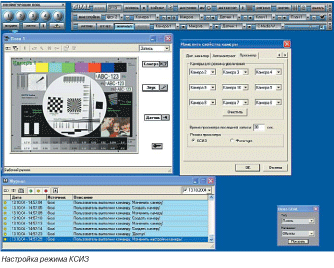 Помимо используемого нами кодека, разработчики предлагают использовать Ligos Indeo Video, который содержит операционная система Windows, или если не смущает Lead.Technology, который работает при разрешениях до 384x288 и поставляется на диске с программой GOAL. Помимо используемого нами кодека, разработчики предлагают использовать Ligos Indeo Video, который содержит операционная система Windows, или если не смущает Lead.Technology, который работает при разрешениях до 384x288 и поставляется на диске с программой GOAL.
Если выбор сделан в пользу видеокодека Ligos Indeo Video, то специально для него в программе предусмотрены дополнительные настройки. Также в данной закладке выставляется скорость записи в к/с для записи по команде пользователя, и там же можно наложить ограничение по объему на записываемые в данном режиме видеофайлы. Прежде чем назначить значение размера видеофайла, мы рекомендуем обратиться к инструкции, в которой на данный счет имеется целый ряд рекомендаций. Чем больше данный объем, тем плавней локальное воспроизведение длительных записей, но тем больше требуется времеми для перекачки данных при сетевом просмотре, а также больший буфер безопасности (резервный объем логического диска, который используется только для дописывания файлов). На этой же странице можно выбрать формат кадра и цветность, которые будут использоваться при записи. Что касается системы Goal 8, то она поддерживает запись с разрешением кадра от 320х240 до 768х576, как в цветном, так и в черно-белом режиме.
Трудно представить себе серьезную систему видеонаблюдения и записи без детектора движения. Зачастую, одной из основных составляющих стоимости данных систем является цена накопителей для записи архива. Неудивительно, что разработчики GOAL 8 и предложила не только детектор движения, но и детектор оставленных и привнесенных предметов.
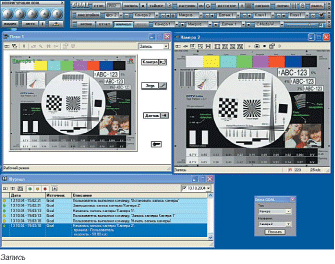 В закладке "детектор движения", непосредственно для детектора движения можно эмпирическим путем подобрать чувствительность и назначить минимальный размер объекта. При наружном наблюдения возможна активизация дополнительного алгоритма фильтрации, а для локализации зон детектирования предусмотрено наложение маски. В зависимости от поставленных задач маску можно выбрать из трех типов и выделить зоны, где детектор движения полностью не будет реагировать на какое-либо движение, зоны, где будет анализироваться только движение крупных объектов, и зоны, в которых система будет реагировать исключительно на движение мелких объектов. На появление тревоги по детектору движения в данной системе предусмотрены два типа реакции: подача звукового сигнала и запись кадров, в которых непосредственно выявлено движение. В том же меню можно назначить скорость срабатывания детектора и выбрать вид отображения зоны. Для детектора движения оставленных предметов пользователю предложено самостоятельно назначить минимальный размера предмета и время, по истечении которого детектор определяет предметы как исчезнувшие или оставленные, а также опытным путем произвести настройку чувствительности. Не лишней является и функция всплытия окна при обнаружении движения и свертывания по его окончанию. Алгоритм работы данной функции можно было настроить в отдельной закладке "всплытие". Также в данном меню существуют отдельные закладки для активизации автоматической проверки наличия видиосигнала от физически подключенной телекамеры и автоматической настройки яркости и контрастности. Последняя функция, по заявлению разработчиков, позволяет отказаться от объективов с автоматической регулировкой диафрагмы, хотя для чистоты эксперимента тестирования мы решили обойтись без данной возможности. Пожалуй, отметим еще одну интересную возможность системы Goal, для которой в меню отведена отдельная закладка. Разработчики Goal 8 предлагают все поле видеоизображения от панорамной телекамеры разбить на 9 зон, и для каждой зоны установить индивидуальную камеру. Далее в закладке "просмотр" прописываются ранее расставленные телекамеры, в соответствии с их зонами привязки. После выполнения этой процедуры при просмотре записи панорамной телекамеры в любой момент достаточно только щелкнуть левой клавишей мыши на интересующей зоне, как система автоматически переключается на воспроизведение записи соответствующей данной зоне детализирующей телекамеры. Для переключения с детализирующей телекамеры обратно на панорамную требовалось повторно щелкнуть левой кнопкой мыши на области воспроизведения. Сами разработчики данную функцию назвали системой КСИЗ (Компьютерная Система Искусственного Зрения). В закладке "детектор движения", непосредственно для детектора движения можно эмпирическим путем подобрать чувствительность и назначить минимальный размер объекта. При наружном наблюдения возможна активизация дополнительного алгоритма фильтрации, а для локализации зон детектирования предусмотрено наложение маски. В зависимости от поставленных задач маску можно выбрать из трех типов и выделить зоны, где детектор движения полностью не будет реагировать на какое-либо движение, зоны, где будет анализироваться только движение крупных объектов, и зоны, в которых система будет реагировать исключительно на движение мелких объектов. На появление тревоги по детектору движения в данной системе предусмотрены два типа реакции: подача звукового сигнала и запись кадров, в которых непосредственно выявлено движение. В том же меню можно назначить скорость срабатывания детектора и выбрать вид отображения зоны. Для детектора движения оставленных предметов пользователю предложено самостоятельно назначить минимальный размера предмета и время, по истечении которого детектор определяет предметы как исчезнувшие или оставленные, а также опытным путем произвести настройку чувствительности. Не лишней является и функция всплытия окна при обнаружении движения и свертывания по его окончанию. Алгоритм работы данной функции можно было настроить в отдельной закладке "всплытие". Также в данном меню существуют отдельные закладки для активизации автоматической проверки наличия видиосигнала от физически подключенной телекамеры и автоматической настройки яркости и контрастности. Последняя функция, по заявлению разработчиков, позволяет отказаться от объективов с автоматической регулировкой диафрагмы, хотя для чистоты эксперимента тестирования мы решили обойтись без данной возможности. Пожалуй, отметим еще одну интересную возможность системы Goal, для которой в меню отведена отдельная закладка. Разработчики Goal 8 предлагают все поле видеоизображения от панорамной телекамеры разбить на 9 зон, и для каждой зоны установить индивидуальную камеру. Далее в закладке "просмотр" прописываются ранее расставленные телекамеры, в соответствии с их зонами привязки. После выполнения этой процедуры при просмотре записи панорамной телекамеры в любой момент достаточно только щелкнуть левой клавишей мыши на интересующей зоне, как система автоматически переключается на воспроизведение записи соответствующей данной зоне детализирующей телекамеры. Для переключения с детализирующей телекамеры обратно на панорамную требовалось повторно щелкнуть левой кнопкой мыши на области воспроизведения. Сами разработчики данную функцию назвали системой КСИЗ (Компьютерная Система Искусственного Зрения).
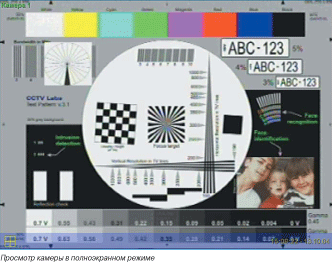 Кроме телекамеры, в системе предусмотрено еще несколько основных элементов: микрофон, датчик и ключ. Данные элементы, как и телекамеры, требуют физического подключения, создания виртуальных аналогов и программного подключения. Только после их настройки возможен переход к окончательной конфигурации системы. Для микрофонов в стандартной конфигурации системы разработчики предлагают использовать стереовход стандартной звуковой карты, который разбивается на два моно канала. Что касается датчиков, то их физическое подключение не является обязательным условием для создания виртуальных датчиков, в роли датчиков также может выступать и программная функция. Если датчик считать устройством ввода данных, то ключ будет устройством вывода. В роли ключа может выступать электрический прибор, подключенный к компьютеру посредством одного из протоколов. С помощью ключа можно замыкать/размыкать внешние электрические цепи. Кроме телекамеры, в системе предусмотрено еще несколько основных элементов: микрофон, датчик и ключ. Данные элементы, как и телекамеры, требуют физического подключения, создания виртуальных аналогов и программного подключения. Только после их настройки возможен переход к окончательной конфигурации системы. Для микрофонов в стандартной конфигурации системы разработчики предлагают использовать стереовход стандартной звуковой карты, который разбивается на два моно канала. Что касается датчиков, то их физическое подключение не является обязательным условием для создания виртуальных датчиков, в роли датчиков также может выступать и программная функция. Если датчик считать устройством ввода данных, то ключ будет устройством вывода. В роли ключа может выступать электрический прибор, подключенный к компьютеру посредством одного из протоколов. С помощью ключа можно замыкать/размыкать внешние электрические цепи.
Иногда бывает недостаточно удобно просматривать видеоизображение от телекамер в соответствующих им окнах. Для большего удобства в системе предусмотрено создание графического плана объекта, который является не чем иным, как интерфейсным элементом интегрированного отображения и управления оборудованием, установленным непосредственно на самом объекте. На данном графическом плане можно разместить не только символы основных элементов, то есть камеры, датчики, микрофоны и ключи, но и окна, в которых будет выводится видеоизображение от телекамер. Данные символы служат для управления основными элементами и являются их визуальным представлениям, то есть. для каждого элемента в системе предусмотрено задание определенного алгоритма работы, для исполнения которого потребуется активизировать соответствующий ему символ.
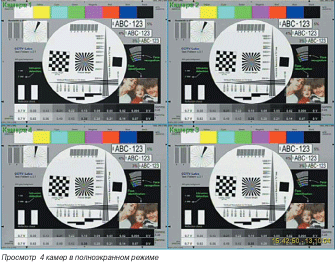 Отметим, что для удобства управления и повышения информативности системы, у расположенных на плане элементов предусмотрена объектно-ориентированная индикация активности элементов системы и их срабатываний при тревоге, которая позволяет установить место возникновения события или тревожной ситуации. Если какая-либо телекамера по какому-либо алгоритму или команде производит запись, то в течение всего времени записи ее значок мигает на плане красным цветом. Подобные алгоритмы предусмотрены для микрофонов и датчиков. Мы бы сказали, что это более, чем удобство, а для многих объектов и вовсе незаменимая функция. Отметим, что для удобства управления и повышения информативности системы, у расположенных на плане элементов предусмотрена объектно-ориентированная индикация активности элементов системы и их срабатываний при тревоге, которая позволяет установить место возникновения события или тревожной ситуации. Если какая-либо телекамера по какому-либо алгоритму или команде производит запись, то в течение всего времени записи ее значок мигает на плане красным цветом. Подобные алгоритмы предусмотрены для микрофонов и датчиков. Мы бы сказали, что это более, чем удобство, а для многих объектов и вовсе незаменимая функция.
После создания необходимых элементов системы нужно перейти к ее настройке, которая осуществляется в отдельном меню с соответствующим названием.
В закладке "пути" указываются пути к логическим дискам и папкам, используемым для записи данных. Для протоколирования всех текущих событий в системе предусмотрено ведение журнала, для которого в закладке "журнал" назначается промежуток времени, по истечении которого будет начата перезапись событий.
В закладке "запись" в основных настройках системы отдельно для каждого логического диска назначается объем буфера безопасности и выставляется интервал перезаписи событий в журнале событий и в журнале срабатывания датчиков по тревоге. Если при записи информации в архив объем свободного пространства меньше установленного буфера безопасности, то запись будет вестись уже на другой свободный логический диск. По окончанию общего свободного пространства перед каждой очередной новой записью производится стирание одной или нескольких самых старых записей. Не стирается только отмеченная пользователем архивная информация.
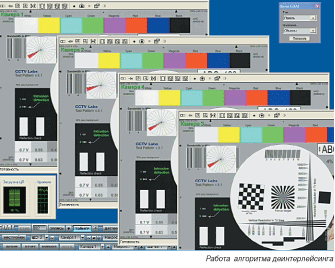 Для подключения и настройки внешних устройств, а также ведения мониторинга состояния встроенных в архитектуру Goal устройств разработчики в меню основных настроек системы предусмотрели закладку "устройства". В данной закладке можно осуществлять управлением режимами работы АЦП. В системе, на выбор предлагается три режима работы АЦП: Для подключения и настройки внешних устройств, а также ведения мониторинга состояния встроенных в архитектуру Goal устройств разработчики в меню основных настроек системы предусмотрели закладку "устройства". В данной закладке можно осуществлять управлением режимами работы АЦП. В системе, на выбор предлагается три режима работы АЦП:
- быстрое мультиплексирование;
- синхронизированные камеры;
- режим "казино".
Режим "казино", по словам разработчиков, предназначен для записи полями с разрешениями: 320х240, 360х240, 360х288, 384х288,640х240, 720х240, 720х288, 768х288 и со скоростью 50 полей/с. Данный режим в первую очередь можно рекомендовать для записи тех событий, в которых происходят быстрые движения.
В закладке "Загрузка" основных настроек системы указываются режимы, которые должны быть активны сразу после загрузки программы, а также назначается комбинация клавиш для выхода из скрытого режима.
Для каждого элемента системы предусмотрена своя конфигурация. Все конфигурации и заданные настройки можно сохранить как глобальную конфигурацию системы. У каждого окна программы настраивается свой вид (местоположение, заданные размеры, активность и прочее), а совокупность всех видов окон уже является глобальным видом системы. Запоминание глобальных конфигураций и видов производится в меню правой клавиши мыши значка "GOAL" размещенного в панели инструментов, в правом нижнем углу рабочего стола экрана монитора. Из этого же меню можно загрузить ту или иную глобальную настройку. Хотя более удобно это делать из панели "конфигурации GOAL".
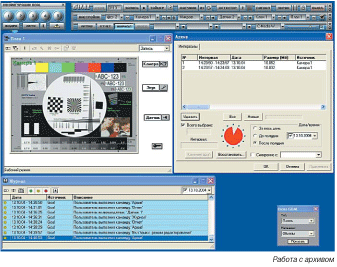 В дополнении к вышесказанному, в системе также предусмотрена оперативная смена настроек Goal и видов окон. Данные манипуляции можно выполнять не только вручную, но и по заданному временному алгоритму. В системе он называется глобальным таймером. В закладке "Программы" основных настроек системы задаются временные периоды функционирования глобальных настроек и видов Goal. Данные периоды работы могут быть также и циклическими. Таким образом, глобальную логику можно менять как с течением времени, так и по событиям. У разработчиков GOAL данная функция получила название "плавающая логика". В дополнении к вышесказанному, в системе также предусмотрена оперативная смена настроек Goal и видов окон. Данные манипуляции можно выполнять не только вручную, но и по заданному временному алгоритму. В системе он называется глобальным таймером. В закладке "Программы" основных настроек системы задаются временные периоды функционирования глобальных настроек и видов Goal. Данные периоды работы могут быть также и циклическими. Таким образом, глобальную логику можно менять как с течением времени, так и по событиям. У разработчиков GOAL данная функция получила название "плавающая логика".
В списке "описание" представлен набор внесенных для выполнения программ и их параметры. Программы можно добавлять, удалять и редактировать. В закладке "конфигурация" указываются пути к файлам конфигурации и вида системы, а в закладке "активизация" параметры выполнения программ. По заявлениям ООО "Спецлаборатория" система Goal программно интегрирована с АРМ "Орион" производства компании "Болид", и все необходимые для этого настойки расположены в закладке "Орион". На закладке "разное" основных настроек системы задаются параметры шифрования файлов записей системы, параметры отображения видеоизображения телекамер и стартовая глобальная конфигурация с глобальным видом. Если планируется использовать систему в необслуживаемом режиме, то рекомендуется настроить автоматическую перезагрузку как самой системы GOAL, так и операционной системы.
ООО "Спецлаборатория" припасла еще один сюрприз, который позволяет совместное использование системы GOAL и цифрового фотоаппарата с разрешением в 3-6 мегапикселов. Запись фотокадров при этом якобы может производится по любому из алгоритмов GOAL, в том числе при срабатывании тревожных датчиков и детектора движения. При совместной работе фотокадры перекачиваются в архив системы видеонаблюдения, а базы видео- и фотоархивов синхронизируются между собой. Воспроизведение любой из камер можно настроить на режим "Фото-зум", при котором нажатие на видеозаписи будет приводить к выводу ближайшего фотоснимка сделанного в заданном временном диапазоне. В предыдущих версиях данная функция отсутствовала. Увы, для нас это и сейчас осталось всего лишь словами, так как требуется дополнительный модуль производства ООО "Спецлаборатория", который у нас отсутствовал.
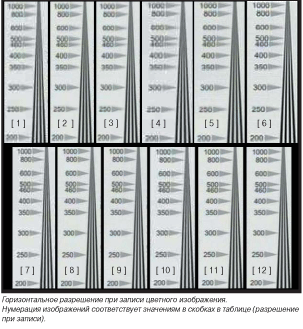 Было бы странным, если бы разработчики после предложения ряда востребованных функций забыли о возможности просмотра видеоизображений в режиме "во весь экран". В этом режиме мы имели возможность не только переключать конфигурации телекамер между собой, но и выводить изображение от выбранной телекамеры во весь экран. Заметим, что в системе предусмотрено ведение отчета как отдельно по каждому элементу, а все необходимые записи по телекамерам и микрофонам можно перенести в архив. Для контроля результатов работы системы и их анализа предусмотрен режим просмотра. Он устроен по объектно-ориентированному методу и заключается в том, что можно считать информацию с конкретного участка, элемента плана и выбрать ее по времени, а также отфильтровать по интересующим категориям. Для просмотра записанной информации системе Goal мы пользовались: поэлементным просмотром, просмотром по событиям, просмотром по времени, а так же архивным и аналитическим просмотрами. Но это было столь тривиальным действием, что не требует дополнительного уточнения, как и обязательное наличие разграничения прав доступа, а в данной системе таких уровней целых три. Было бы странным, если бы разработчики после предложения ряда востребованных функций забыли о возможности просмотра видеоизображений в режиме "во весь экран". В этом режиме мы имели возможность не только переключать конфигурации телекамер между собой, но и выводить изображение от выбранной телекамеры во весь экран. Заметим, что в системе предусмотрено ведение отчета как отдельно по каждому элементу, а все необходимые записи по телекамерам и микрофонам можно перенести в архив. Для контроля результатов работы системы и их анализа предусмотрен режим просмотра. Он устроен по объектно-ориентированному методу и заключается в том, что можно считать информацию с конкретного участка, элемента плана и выбрать ее по времени, а также отфильтровать по интересующим категориям. Для просмотра записанной информации системе Goal мы пользовались: поэлементным просмотром, просмотром по событиям, просмотром по времени, а так же архивным и аналитическим просмотрами. Но это было столь тривиальным действием, что не требует дополнительного уточнения, как и обязательное наличие разграничения прав доступа, а в данной системе таких уровней целых три.
Несомненно, после первого тестирования системы еще нельзя делать какие-то серьезные выводы, по данной причине ограничимся подведением итогов. В целом первое знакомство с системой Goal можно считать успешным: нам удалось установить, настроить и сконфигурировать систему, а также протестировать по ряду параметров. Мы проверили работу детектора движения и детектора оставленных предметов, функционирование алгоритма КСИЗ и совместную работу элементов и модулей системы.
Данные по результатам тестирования системы в режиме записи и отображения приведены в таблице. Несомненно, использование в качестве АЦП чипа Philips SAA7134 позволяет получить высокое качество видеоизображения. Именно так можно охарактеризовать разрешения видеоизображения при выставлении максимальных параметрах качества. Проверка режима отображения при включении всех дополнительных алгоритмов обработки видеосигнала и выставлении максимальных параметров качества показала, что в данном режиме система честно выводит видеоизображение по 4 каналам с суммарной скоростью 100к/с. Загрузка ЦП при этом была в пределах 95%. После включения режима записи, при сохранении ранее выставленных настроек, скорость отображения значительно упала, а загрузка ЦП возросла, и удерживалась на отметке 100%. Что касается скорости записи, то суммарно по 4 видеоканалам она составляла 38.4 к/с. При этом мы не наблюдали пропуска строк, а только пропуск кадров.
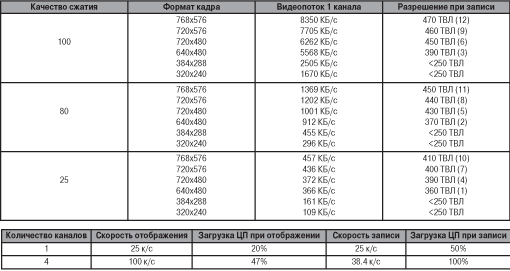
В виду ограниченной функциональности системы Goal в базовой комплектации более уместно сказать, что мы скорее тестировали рабочее место, чем систему в целом. Итак, система отличается относительной простотой установки платы и программного обеспечения. Достаточно оригинальный алгоритм подключения оборудования, возможность индивидуальной настройки, как отдельных элементов, так и системы в целом тоже являются характерной особенностью протестированного продукта. Применение современной элементной базы, а также удачных видеокодеков и детектора движения говорит в пользу данной системы видеонаблюдения, Также как и возможность оперативного переключения между разными конфигурациями под разных пользователей с разграниченными правами доступа говорит о том, что ООО "Спецлаборатория" сможет составить достаточно серьезную конкуренцию остальным компаниям-производителям систем видеонаблюдения и записи на российском рынке охранного телевидения. В данной системе применен ряд оригинальных решений, где-то они более удачные, где-то менее, но в целом это достаточно серьезная система, нашедшая своего потребителя. Насколько мы можем судить, основной задачей разработчиков было создание системы, с которой могли бы работать изначально неподготовленные в техническом плане пользователи, но при этом предоставить для них возможность самостоятельно организовывать рабочие места под различные, в том числе и специфические задачи. В данном плане это действительно удачное решение. И в перспективе нам хотелось бы провести уже более глубокое и серьезное тестирование системы видеонаблюдения и записи Goal.
Примечание: Все дополнительные функции оцифровки изображения отключены, работа детектора движения и детектора оставленных предметов запрещена, автоматическая настройка яркости и контрастности отключена.
При максимальном уровне качества скорость отображения по одной телекамере и скорость записи равны 25 к/с. При активизации режима записи происходит автоматическое отключение алгоритма маштабирования. При этом качество выводимого видеоизображения приближается к выбранному качеству записи. При выставленных разрешениях 768х576, 720х576, 720х480 запись осуществляется кадрами, состоящими из четного и нечетного полей. Сборка кадров при этом осуществляется неправильно. При выставленных разрешениях 384х288, 320х240 запись ведется полями. При отключении режима записи опять включается режим маштабирования. В данном режиме разрешение автоматически снижается.
При работе в режиме "Экран", проверить загрузку процессора невозможно. При записи 4 каналов с разрешением 768х576, при максимальных значениях скорости 25к/с и качества 100%, загрузка ЦП составляет 100%. В данном режиме скорость записи значительно падает. Ее усредненное значение на канал составляет 9.6 к/c. Аналогичные показатели будут и для скорости отображения. После отключении режима записи включается режим маштабирования, скорость отображения равна 100 к/c, загрузка ЦП составляет 46%.
|
|


