|
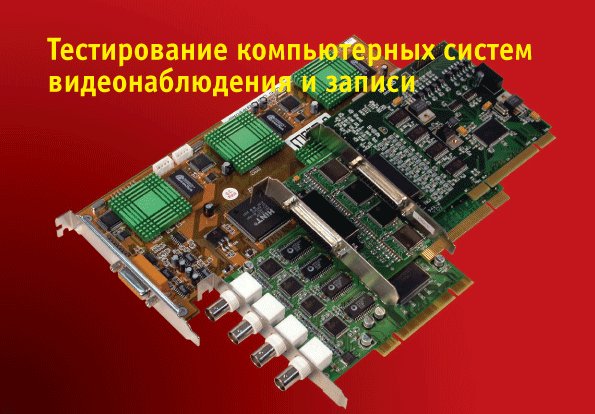 Идея тестирования компьютерных систем видеонаблюдения родилась в нашей редакции достаточно давно, но в отличие от тестирования готовых устройств, допустим, цифровых видеорегистраторов, такое тестирование сопряжено с огромными трудностями, например, совместимостью систем с компьютерными платформами. Некоторые системы, с которыми мы хотели бы ознакомиться, вообще не попали к нам на тестирование, так как их производители просто побоялись сравнения с конкурирующими системами. Впрочем, мы не ставили перед собой цели сравнивать и искать недостатки. Системы настолько отличаются друг от друга (одни платы видеоввода работают в режиме реального времени, другие — в режиме мультиплексирования), что сравнение их не имеет смысла. Рассказывать о недостатках и недоработках программного обеспечения тоже дело бессмысленное. Разумеется, такие ошибки существуют, и мы их отмечаем и ставим в известность разработчиков, но к тому времени, когда вы будете читать этот номер, ошибки будут уже исправлены. Идея тестирования компьютерных систем видеонаблюдения родилась в нашей редакции достаточно давно, но в отличие от тестирования готовых устройств, допустим, цифровых видеорегистраторов, такое тестирование сопряжено с огромными трудностями, например, совместимостью систем с компьютерными платформами. Некоторые системы, с которыми мы хотели бы ознакомиться, вообще не попали к нам на тестирование, так как их производители просто побоялись сравнения с конкурирующими системами. Впрочем, мы не ставили перед собой цели сравнивать и искать недостатки. Системы настолько отличаются друг от друга (одни платы видеоввода работают в режиме реального времени, другие — в режиме мультиплексирования), что сравнение их не имеет смысла. Рассказывать о недостатках и недоработках программного обеспечения тоже дело бессмысленное. Разумеется, такие ошибки существуют, и мы их отмечаем и ставим в известность разработчиков, но к тому времени, когда вы будете читать этот номер, ошибки будут уже исправлены.
На российском, впрочем, как и на зарубежном рынке цифровых систем видеонаблюдения как грибы растет количество производителей и торговых марок, под которыми продвигаются схожие корейские или тайваньские платы видеоввода. Как правило, они комплектуются на писанным на скорую руку про граммным обеспечением. Это неудивительно. Удивительно другое. Некоторые такие системы сразу получают награды на конкурсах инновационных продуктов, но мы с вами знаем реальную цену таким «сырым» программно-аппаратным решениям. Через некоторое время эти системы попадут к первым пользователям. Скорее всего, будет много разочарований. Но только после этого можно будет всерьез говорить о существовании такой системы. Поэтому потребитель должен четко понимать, что его ждет, если критерием выбора для него является предельно низкая цена. Столь же низкой может оказаться и цена обещаний новоиспеченных разработчиков о том, что через пару недель или в крайнем случае через месяц все будет исправлено или написано. Хотелось бы порекомендовать нашим читателям воздержаться от дорогостоящих экспериментов и обращать внимание не столько на цену, сколько на возраст систем и рекомендации специа листов, в компетентности которых вы уверены.
Перед нами тоже стоял выбор, а именно выбор партнера по тестированию компьютерных систем, и мы его сделали не сразу. Мы хотели, чтобы нашим партнером по тестированию была не просто торговая компания, но еще и инсталлятор, имеющий большую практику и хорошо разбирающийся в нюансах каждой системы. В результате со стоялось совместное тестирование, в котором наше мнение и мнение партнера о системах не всегда совпадали.
Обработав результаты опроса, проведенного среди интернет аудитории, мы выяснили, что на отечественном рынке цифровых систем видеонаблюдения наиболее известны следующие: Видео Инспектор, Sivineya, перечислены в порядке убывания популярности). Поэтому для тестирования мы выбирали именно из этих систем, но одни компании разработчики заняли выжидательную позицию и дол го не решались принять участие в тестировании, другие не захотели, а некоторые компании даже разделились. Например, произошла реорганизация бренда Sivineya, вместо которого теперь продвигаются Trassir и AviaLLe. Разработчики программного продукта «Видео Инспектор» выделились в самостоятельную компанию и создали более современную функциональную версию под названием «Видео7».
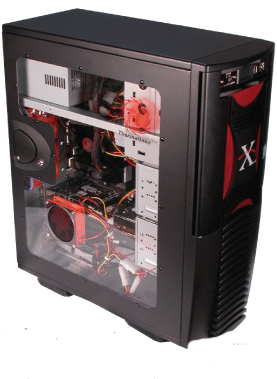
Итак, к нам на тестирование попали следующие системы: AviaLLe, CVS_NT, Ewclid, «Ви део7», Trassir и даже швейцарская VisioWave, но мы были вынуждены ограничиться только теми четырьмя, которые были первыми, потому что объем, отведенный в журнале под эту статью, и время были ограничены. Наш стенд для тестирования включал в себя следующее оборудование:
- Системная плата ECS
- Elitegroup 845PE A800
- Чипсет системной платы Intel Brookdale i845PE Центральный процессор Intel Pentium 4A, 2400 MHz (4.5 x 533)
- Оперативная память 512 Мбайт (PC3200 DDR SDRAM)
- Видеоадаптер NVIDIA GeForce FX 5200 (128 Мбайт)
- Сетевой адаптер Realtek RTL8139
- RAID массив 400 Гбайт, орга низованный посредством адаптера Promise 2+0 Stripe/RAID0 с подключенны ми к нему дисковыми накопителями из двух Western Digital по 200 Гбайт
- Жесткий диск Western Digital WD400JB 00ETA0 (40 Гбайт)
- Предустановленное программное обеспечение (Опе рационная система Microsoft Windows 2000 Advanced Server 5 . 0 . 2 1 9 5 (Service Pack 4). Internet Explorer 5.00.3700.1000. До полнительно DirectX 9.0.)
На системном жестком диске было создано 5 разделов (партиций), на четыре из которых была перенесена «чистая» операционная система с уже установленными драйверами всех системных устройств. В дальнейшем каждая операционная система привязывалась к конкретному тестируемому продукту, таким образом, влияние тестируемых систем друг на друга исключалось. Процесс «переключения» между системами сводился к замене платы виде оввода на системной плате компьютера с последующим выбором в менеджере загрузки соответствующего пункта меню, перемещаясь по которому можно было выбирать операционную систему с тем или иным установленным продуктом. Та партиция, с которой про исходила загрузка, становилась активной (диск С:). Все видеоархивы писались на RAID массив.
Trassir DVH
 Trassir DVH была единственной из протестированных систем с аппаратной компрессией. Эта 4 канальная система способна отображать «живое» видеоизображение и затем записывать его. От других систем Trassir DVH отличается тем, что при просмотре телекамер на экран выводится уже сжатое изображение (Прим. Ред. Это не совсем так, потому что изображение идет без сжатия, но, по всей видимости, в специальном формате и с меньшим разрешением, чем при отображении). По скольку в качестве стандарта компрессии используется MPEG 4, а сама система работает только с полукадрами (максимальное разрешение — 704х288), мы не ожидали очень высокого качества изображения. Впрочем, тут нас ожидал сюрприз. Но обо всем по порядку. Trassir DVH была единственной из протестированных систем с аппаратной компрессией. Эта 4 канальная система способна отображать «живое» видеоизображение и затем записывать его. От других систем Trassir DVH отличается тем, что при просмотре телекамер на экран выводится уже сжатое изображение (Прим. Ред. Это не совсем так, потому что изображение идет без сжатия, но, по всей видимости, в специальном формате и с меньшим разрешением, чем при отображении). По скольку в качестве стандарта компрессии используется MPEG 4, а сама система работает только с полукадрами (максимальное разрешение — 704х288), мы не ожидали очень высокого качества изображения. Впрочем, тут нас ожидал сюрприз. Но обо всем по порядку.
Перед нами лежит красочно оформленная коробка с названием системы, ее краткой спецификацией, назначением и сферой применения. Открыв коробку, мы обнаруживаем следующее: плату видеоввода, компакт диск с программным обеспечением и драйверами, USB ключ, интерфейсный кабель с BNC разъемами для подключения аудио и видеосигналов, аудиокабель для соединения со звуковой платой. Установив пла ту, USB ключ в компьютер и подключив все необходимые кабели, можно переходить к установке программного обеспечения и драйверов. Она осуществляется в следующей последовательности: 1) установка драйвера USB ключа; 2) перезагрузка; 3) установка программного обеспечения; 4) установка драйверов на плату видеоввода. Такой порядок установки достаточно сложен, и нарушать его нельзя.
 Программное обеспечение, поставляемое с платой оцифровки видеосигнала, также называется Trassir. Для нашего тестирования мы попросили у разработчиков самую последнюю версию, чтобы ознакомиться со всеми новейшими возможностями, поэтому мы были готовы к тому, что протестированная вер сия будет немного «сыровата», а некоторые пункты меню настро ек могут выглядеть не так, как в версии, поставляемой на рынок. Основное назначение рассматриваемого программного продукта заключается в отображении и записи видеоизображения синхронно со звуком. Программное обеспечение, поставляемое с платой оцифровки видеосигнала, также называется Trassir. Для нашего тестирования мы попросили у разработчиков самую последнюю версию, чтобы ознакомиться со всеми новейшими возможностями, поэтому мы были готовы к тому, что протестированная вер сия будет немного «сыровата», а некоторые пункты меню настро ек могут выглядеть не так, как в версии, поставляемой на рынок. Основное назначение рассматриваемого программного продукта заключается в отображении и записи видеоизображения синхронно со звуком.
После первого запуска программы автоматически создается шаблон окна отображения, в котором выводятся 2 или 4 (как в нашем случае) канала. Собственно говоря, это основное окно программы, и доступ ко всем функциям и настройкам осуществляется отсюда. Двойной щелчок мыши производит переключение между режимами отображения 1 или 4 каналов. Кроме видеоизображения с телекамер, внизу экрана отображаются индикаторы времени и дискового пространства. Сверху находятся кнопки меню системных настроек и меню выбора режима работы (дневной, ночной, выходной, аварийный). Еще существует отдельное окно выбора телекамер, которое также выполняет функции индикатора состояния телекамер. Его можно расположить в любом месте экрана, но, к сожалению, нельзя убрать совсем. Оно сохраняется, даже если развернуть окно отображения во весь экран. На каждом из 4 окон телекамер расположены небольшие пиктограммы, которые дублируют часть функций меню настроек.
В целом графический интерфейс пользователя можно оценить как достаточно удобный в работе, а дублирование одних и тех же функций не носит навязчивый характер. Программа позволяет устанавливать индивидуальные параметры записи для каждого канала. Настройка параметров отображения фактически не предусмотрена, но в данном случае особой нужды в этом нет. Индивидуальные параметры записи позволяют вы брать режим записи (принудительная запись, запись по видеодетектору движения, запись не ведется), тип записи (со звуком или без него), качество записи (то есть уровень компрес сии), разрешение записывае мого изображения (704х288, 352х288, 176х144), а также на строить вид окна (отображать название телекамеры, комментарии и т.д.). Настройка видеодетектора движения производится из этого же меню. Кроме стандартной настройки чувствительности видеодетектора можно увидеть такие необычные параметры как «Быстрое движение», «Медленное движение». Первый параметр означает, что для определения движения в кадре между собой сравниваются каждый второй или, допустим, четвертый кадр (значения от 0 до 12, 0 — отключено), тогда как второй параметр отвечает за определение медленно движущихся объектов (значения от 13 до 25). Это же меню позволяет управлять зонами видеодетектора движения.
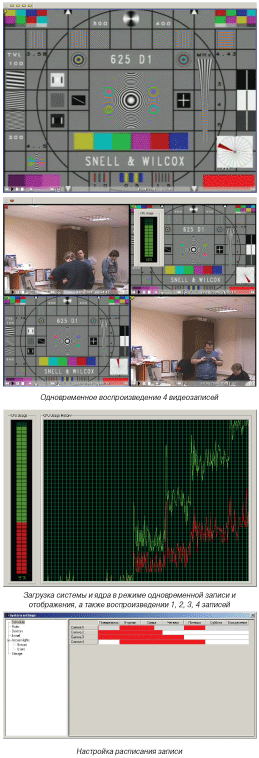
Кроме принудительной записи и записи по видеодетектору движения можно вести запись по расписанию (для каждой телекамеры индивидуально). Задать расписание можно из отдельного меню системных настроек, которое также позволяет указать такие параметры, как максимальное и минимальное время фрагмента записи (весь архив хранится фрагментами), и управлять свободным дисковым пространством, которое доступно для записи.
Просмотр архива осуществляется в том же окне, в котором выводится «живое» видеоизображение. Здесь нужно заметить, что фрагментарное хранение архива, возможно, удобно для переноса архива, но для быстрого поиска создает сложности. Хотелось бы, чтобы разработчики всерьез подумали о создании системы поиска и навигации по архиву. Проигрыватель архивных записей имеет стандартный и логичный интерфейс.
Для удобства пользователя и управления большим количеством телекамер Trassir позволяет создавать и редактировать шаблоны окон отображения с индивидуальными настройками для каждого шаблона. Максималь ное количество одновременно выводимых телекамер — 64, то есть 8х8. Список всех созданных шаблонов отображается внизу экрана.
Разработчики продукта пригласили нас в свой офис для демонстрации одновременной работы шести плат видеоввода. При этом загрузка процессора в дуплексном режиме работы си стемы составила 25 30%. Триплексный режим работы позволяет просматривать не более трех архивных записей, при этом степень загрузки процессора приближается к максимальной отметке.
При установке в компьютер пяти шести плат необходим мощный блок питания, так как каждая плата видеоввода по требляет порядка 10 Вт (5 В). Также необходимо предусмотреть и хорошее охлаждение внутри корпуса компьютера, поскольку платы при работе выделяют достаточно много тепла, и их перегрев может вывести из строя остальное оборудование компьютера.
Теперь поговорим о результатах тестирования и в первую очередь о качестве изображения. Как уже было сказано выше, мы не ожидали многого от такого стандарта компрессии, как MPEG 4. Но качество изображения превзошло наши ожидания, и его можно оценить как хорошее. Тестовый генератор показывал около 400 ТВ линий горизонтального разрешения при отображении и менее 400 ТВ линий при воспроизведении архивной записи (присутствуют артефакты). Суммарная скорость отображения полностью соответствовала заявленным производителем 100 п/с, точно такая же была зафиксирована и суммарная скорость записи. Отдельно следует отметить, что для одновременного воспроизведения 4 архивных записей уже не хватало процессорной мощности нашего тестового компьютера. Поскольку при отображении и записи используются аппаратные кодеки MPEG 4, то нагрузка на процессор минимальна (первая часть графика), при воспроизведении 1, 2, 3 и, тем более, 4 архивных записей нагрузка на процессор стремительно возрастает. И это необходимо учитывать, если требуется одновременное воспроизведение нескольких архивных записей.
В итоге система Trassir DVH произвела достаточно хорошее впечатление за счет высокого качества изображения и удобного интерфейса пользователя. Единственная трудность, с которой мы столкнулись, заключалась в неудобстве редактирования накладываемой маски — чтобы перемещать и редактировать ее границы, необходимо точно попасть в них указателем мыши, что не всегда удавалось сделать с первого раза. В будущем, когда разработчики доведут до конца этот продукт, мы планируем взять Trassir DVH на отдельное тестирование. А так же, возможно, познакомим на ших читателей и с другой моди фикацией Trassir, использующей программное сжатие.
AViaLLe
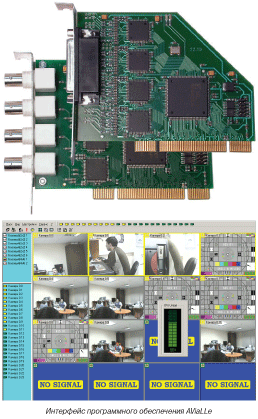 Компания «Цифровые системы» сумела предоставить нам сразу две работающие системы AViaLLe 24.4 (8.4) и AViaLLe 4.4 (первое число означает количество каналов на плате, второе — количество чипов оцифровки видеосигнала), хотя мы изначально планировали взять на тестирование по 2 платы каждого производителя. Одна плата должна была работать в режиме мультиплексирования, как AViaLLe 24.4, а вторая — в режиме реального времени (25 к/с на один канал), как AViaLLe 4.4. По скольку плата видеоввода AViaLLe 24.4 может использоваться и как 8 канальная, то можно считать, что мы протестировали и AViaLLe 8.4. Обе платы используют программное сжатие MJPEG и одно и то же программное обеспечение, различаясь только скоростью записи и отображения, а также количеством видеовходов. В отличие от других производителей плат видеоввода, компания «Цифровые системы предоставляет свое программное обеспечение бесплатно, то есть фактически покупатель платит только за плату видеоввода. Компания «Цифровые системы» сумела предоставить нам сразу две работающие системы AViaLLe 24.4 (8.4) и AViaLLe 4.4 (первое число означает количество каналов на плате, второе — количество чипов оцифровки видеосигнала), хотя мы изначально планировали взять на тестирование по 2 платы каждого производителя. Одна плата должна была работать в режиме мультиплексирования, как AViaLLe 24.4, а вторая — в режиме реального времени (25 к/с на один канал), как AViaLLe 4.4. По скольку плата видеоввода AViaLLe 24.4 может использоваться и как 8 канальная, то можно считать, что мы протестировали и AViaLLe 8.4. Обе платы используют программное сжатие MJPEG и одно и то же программное обеспечение, различаясь только скоростью записи и отображения, а также количеством видеовходов. В отличие от других производителей плат видеоввода, компания «Цифровые системы предоставляет свое программное обеспечение бесплатно, то есть фактически покупатель платит только за плату видеоввода.
Системы AViaLLe поступили к нам в небольшой картонной коробке без каких либо надписей. Внутри мы обнаружили плату видеоввода, компакт диск, содержащий программное обеспечение AViaLLe и документацию на систему, интерфейсный кабель с BNC разъемами для подключения сигналов с телекамер (AViaLLe 4.4 поставляется без него, так как все 4 BNC разъема находятся на плате). Установка программного обеспечения может создать определенную трудность. Как гласила документация, перезагрузки компьютера после установки не требуется, и следующим шагом был запуск системы, который не состоялся по причине от сутствия драйвера на плату видеоввода. Документация на сей счет молчала, на компакт диске обнаружить драйвер не удалось, не привел к результату и автоматический поиск драйвера. Ясность внесла служба технической поддержки — драйвер находился в той директории(!), куда была установлена система AViaLLe. После указания системе местонахождения драйвера продукт запустился.
Программное обеспечение AviaLLe совмещает в себе и клиентскую, и серверную часть, отдельно запускается только программа просмотра архивных записей, хотя также поддерживается просмотр и из основной программы. После запуска основной программы большую часть экрана занимает изображение телекамер активного шаблона, все остальные элементы интерфейса, такие, как служебные панели, кнопки и меню расположены по краям экрана и совершенно не мешают работе пользователя. Кроме того, пользователь может убрать с экрана те элементы интерфейса, которые ему не нужны, и развернуть изображение с интересующей его телекамеры на полный экран одним нажатием кнопки.
Списки шаблонов и телекамер располагаются по левому или правому краю экрана. Список телекамер, который дублируется индикатором, в основном предназначен для оперативного слежения за состоянием телекамер с помощью разноцветных индикаторов («ведется запись», «сработал детектор движения» и т.д.) и для переключения между телекамерами. С помощью списка шаблонов можно переключаться между активными шаблонами, но кроме этого, контекстное меню позволяет изменять конфигурацию шаблонов.
Шаблоны не только организуют одновременный вывод изображения с нескольких телекамер на экран, но также могут использоваться в режиме листания («циклический просмотр») для чередования выбранных шаблонов с определенным пользователем интервалом. Интерфейс предоставляет инструменты для очень гибкой на стройки шаблонов. Можно редактировать уже имеющиеся шаблоны, создавать новые вручную или с использованием стандартных шаблонов. Все шаблоны сохраняются на жестком диске и могут быть перенесены на другие компьютеры.
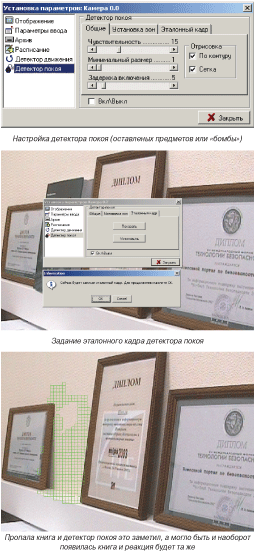 Внизу экрана расположена строка состояния. Она занимает узкую полоску экрана, но крайне информативна. В этой строке выводится системная информация о текущем пользователе, журнал событий, индикатор диагностики видеокамер (при наведении курсора мыши показывается суммарная скорость ввода; можно вывести окно диагностики телекамер, в котором показывается скорость отображения для каждой телекамеры), индикатор свободного места на дисках (показывает суммарный процент использования дискового пространства; можно вывести подробную информацию об использовании пространства жестких дисков), индикатор подключения сетевых клиентов и системное время. Внизу экрана расположена строка состояния. Она занимает узкую полоску экрана, но крайне информативна. В этой строке выводится системная информация о текущем пользователе, журнал событий, индикатор диагностики видеокамер (при наведении курсора мыши показывается суммарная скорость ввода; можно вывести окно диагностики телекамер, в котором показывается скорость отображения для каждой телекамеры), индикатор свободного места на дисках (показывает суммарный процент использования дискового пространства; можно вывести подробную информацию об использовании пространства жестких дисков), индикатор подключения сетевых клиентов и системное время.
Системные настройки вынесены в отдельное меню и не отличаются особой сложностью. Здесь можно подключать дополнительные языковые модули, включить/отключить аппаратное ускорение, звуковое сопровождение и администрировать учетные записи пользователей. В системе существует 3 группы пользователей: «Администраторы», «Дежурные», «Охранники». Для каждого пользователя индивидуально можно указать доступные шаблоны телекамер и отображаемые панели интерфейса, что очень удобно в тех случаях, когда доступ к системе имеют несколько пользователей.
Кроме того, в пункте меню управления телекамерами, которое автоматически вызывается при первом запуске программы, можно добавлять/удалять/конфигурировать видео серверы и платы оцифровки видеосигнала, в том числе и сетевые, а также отключать неиспользуемые каналы для повышения скорости отображения. Установка индивидуальных параметров для каждой телекамеры и просмотр архивных записей вызываются нажатием правой кнопки мыши на телекамере активного шаблона. Доступ к архиву достаточно прост; для просмотра записей имеется стандартный интерфейс, который позволяет выводить изобажение с нормальной скоростью, ускоренно и по кадрам. Отдельная программа AViaLLe Archive Viewer, о которой мы уже упоминали, предназначена в основном для просмотра архивных записей по сети или их резервных копий.
Кроме таких стандартных параметров как яркость, контраст, разрешение кадра, скорость от ображения, уровень компрессии, можно управлять режимом записи (отключено, принудительная запись, запись по расписанию, запись по видеодетектору движения), подключить поворотное устройство (управление им ведется кнопками отдельно вызываемой панели управления). Кстати, в системе фактически присутствует два типа видеодетектора движения и есть возможность подключать внешние датчики. Первый тип видеодетектора — стандартный
— имеет такие привычные настройки, как чувствительность, минимальный размер объекта, а также позволяет определить до 8 зон. О движении в кадре видеодетектор движения может сигнализировать 2 способами обрисовки движущегося объекта (выделять его контуры или выделять объект сеткой). Это нужно для того, чтобы можно было визуально отличить работу обычного видеодетектора движения от работы так называемого видеодетектора покоя, который реагирует на долговременные изменения в кадре. Принцип работы видеодетектора покоя заключается в сравнении поступающих кадров с эталонным кадром, который записывается пользователем. Видеодетектор покоя не реагирует на кратковременные изменения в кадре, такие, как быстрое дви жение, но зато фиксирует появление в кадре таких предметов, как забытая сумка, или наоборот отсутствие сумки, если она была записана на эталонном кадре. Пользователь может настроить не только чувствительность и минимальный размер объекта, но выбрать задержку включения видеодетектора покоя, то есть тот промежуток времени, после которого видеодетектор зафиксирует изменение в кадре. Подбирать эти параметры, конечно же, нужно опытным путем.
А вот какие результаты опытным путем получили мы. Для AViaLLe 24.4 результаты были следующие. Суммарная скорость отображения была 64 п/c, суммарная скорость записи —64 п/c (720х272), то есть чуть менее 3 п/c на 1 канал при одно временной записи 24 каналов. Для AViaLLe 4.4 суммарная ско рость отображения составила 100 п/c, скорость записи — 200 п/c. Впрочем, по поводу скорости записи нужно сделать одно замечание. Полученное нами значение было достигнуто только при записи черно белого изображения или цветного, но с одним черно- белым каналом. Такая высокая скорость записи цветного видеоизображения предъявляет очень серьезные требования к аппаратному обеспечению. Еще одно замечание касается уже качества изображения при отображении, которое сначала нам показалось крайне низким (около 350 ТВ растает, если отключить аппаратное ускорение (около 400 ТВ линий). Поэтому приходится выбирать между скоростью отображения и качеством изображения.
«Видео7»
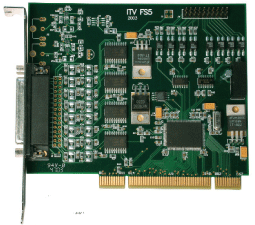 Система «Видео7» в качестве аппаратной части использует платы видеоввода FS5 (1 чип оцифровки видеосигнала) или FS6 (4 чипа оцифровки видеосигнала), но на тестирование мы получили только плату FS5. Максимальное количество каналов — 16. Впрочем, количество каналов и скорость записи/отображения зависят от конфигурации при покупке системы. «Видео7» уникальна тем, что в ней применен новейший алгоритм компрессии MotionWavelet, являющийся собственной разработкой компании ITV, обеспечивающий меньший размер кадра при одинаковом качестве, по сравнению с применявшимся ранее DeltaWavelet. Еще одна особенность, которая выделяет систему «Видео7» — это достаточно большой для системы начального уровня набор базовых функций. Если бы компания ITV не выпускала другой продукт под названием «Интеллект», позиционируя его как интегрированную систему профессионального уровня, то вряд ли «Ви део7» считалась бы системой начального уровня. В той конфигурации, которую получили мы, предусмотрено 16 каналов, 4 входа и 4 выхода тревог и даже один видеовыход на аналоговый монитор. Есть возможность записи и воспроизведения звука. Система поступила к нам в красиво оформленной цветной коробке, в которой находились плата видеоввода FS5, компакт диск с программным обеспечением, драйверами и документацией на систему и интерфейсный кабель с BNC разъемами для подключения видеосигналов. Установка программного обеспечения прошла без особых сложностей. Затем пришлось установить драйверы для платы FS5 и ввести серийный номер, так как он содержит в себе информацию об открытых пользователю возможностях системы и программное обеспе чение «Видео7» с его помощью жестко привязано к плате видеоввода. Система «Видео7» в качестве аппаратной части использует платы видеоввода FS5 (1 чип оцифровки видеосигнала) или FS6 (4 чипа оцифровки видеосигнала), но на тестирование мы получили только плату FS5. Максимальное количество каналов — 16. Впрочем, количество каналов и скорость записи/отображения зависят от конфигурации при покупке системы. «Видео7» уникальна тем, что в ней применен новейший алгоритм компрессии MotionWavelet, являющийся собственной разработкой компании ITV, обеспечивающий меньший размер кадра при одинаковом качестве, по сравнению с применявшимся ранее DeltaWavelet. Еще одна особенность, которая выделяет систему «Видео7» — это достаточно большой для системы начального уровня набор базовых функций. Если бы компания ITV не выпускала другой продукт под названием «Интеллект», позиционируя его как интегрированную систему профессионального уровня, то вряд ли «Ви део7» считалась бы системой начального уровня. В той конфигурации, которую получили мы, предусмотрено 16 каналов, 4 входа и 4 выхода тревог и даже один видеовыход на аналоговый монитор. Есть возможность записи и воспроизведения звука. Система поступила к нам в красиво оформленной цветной коробке, в которой находились плата видеоввода FS5, компакт диск с программным обеспечением, драйверами и документацией на систему и интерфейсный кабель с BNC разъемами для подключения видеосигналов. Установка программного обеспечения прошла без особых сложностей. Затем пришлось установить драйверы для платы FS5 и ввести серийный номер, так как он содержит в себе информацию об открытых пользователю возможностях системы и программное обеспе чение «Видео7» с его помощью жестко привязано к плате видеоввода.
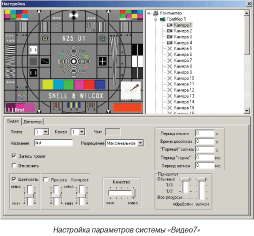 Программный продукт «Видео7» оказался, пожалуй, самым функциональным из протестированных систем. После первого запуска вы увидите основное окно, в котором отображаются все подключенные телекамеры. Все настройки автоматически задаются по умолчанию, но при необходимости их можно быстро изменить из меню системных настроек. По скольку в «Видео7» нет излишнего нагромождения окон, работать с интерфейсом очень удобно. Фактически в этой программе присутствуют только 2 окна: основное окно и окно системных настроек. В дизайне интерфейса преобладают синесерые тона, не отвлекающие и не утомляющие глаз, а красный цвет используется только для привлечения внимания к тревожным событиям, таким, как отсутствие видеосигнала и т.д. Разработчики сумели очень удачно расположить на экране все элементы интерфейса, не перегрузив его излишними деталями. Что особо приятно, так это то, что основную часть экра на занимает видеоизображение с телекамер, а не различные кнопки, переключатели и индикаторы, как это зачастую случается, когда уделяется больше внимания внешнему виду интерфейса в ущерб его функциональности. Программный продукт «Видео7» оказался, пожалуй, самым функциональным из протестированных систем. После первого запуска вы увидите основное окно, в котором отображаются все подключенные телекамеры. Все настройки автоматически задаются по умолчанию, но при необходимости их можно быстро изменить из меню системных настроек. По скольку в «Видео7» нет излишнего нагромождения окон, работать с интерфейсом очень удобно. Фактически в этой программе присутствуют только 2 окна: основное окно и окно системных настроек. В дизайне интерфейса преобладают синесерые тона, не отвлекающие и не утомляющие глаз, а красный цвет используется только для привлечения внимания к тревожным событиям, таким, как отсутствие видеосигнала и т.д. Разработчики сумели очень удачно расположить на экране все элементы интерфейса, не перегрузив его излишними деталями. Что особо приятно, так это то, что основную часть экра на занимает видеоизображение с телекамер, а не различные кнопки, переключатели и индикаторы, как это зачастую случается, когда уделяется больше внимания внешнему виду интерфейса в ущерб его функциональности.
Сам по себе интерфейс пользователя достаточно прост и интуитивно понятен, несмотря на обширную функциональность системы. Цвет рамки окна каждой телекамеры позволяет оперативно следить за ее состоянием (тревога, запись и т.д.). Хотелось бы отметить удачное расположение пиктограмм на окнах телекамер. Эти пиктограммы имеют достаточно малый размер, для того чтобы не перекрывать изображения с телекамер, но в то же время пиктограммы отчетливо видны и информативны. Они располагаются в четырех углах окна телекамеры и позволяют управлять статусом телекамер, входов тревог, прослушиванием звука, доступом к архивным записям, а также обработкой видеоизображения. Поддерживается несколько весьма удобных функций обработки видеоизображения, при этом они работают также и с архивным изображением. Среди этих функций режимы цифрового увеличения, режим контрастирования, которые позволяют четко выделять контуры объектов даже в условиях слабой освещенности, режим наложения зон видеодетектора движения и режим оконтуривания, при включении которого движущиеся объекты выделяются в кадре зелеными контурами.
Особо следует сказать о режиме «деинтерлейсинга», который, признаться, нас очень удивил. Обычно такого рода режим не предполагает никакой дополнительной цифровой обработки изображения, а переключает в режим отображения полукадрами вместо полнокадрового. В данном случае имеет место обратное. Был использован математический алгоритм, который позволил устранить нежелательный эффект «гребенки» практически полностью, но вертикальное разрешение при этом не снижалось.
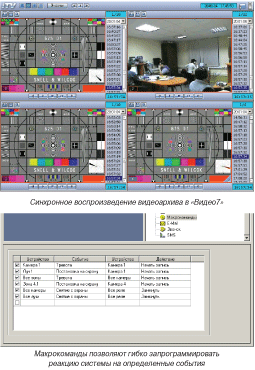
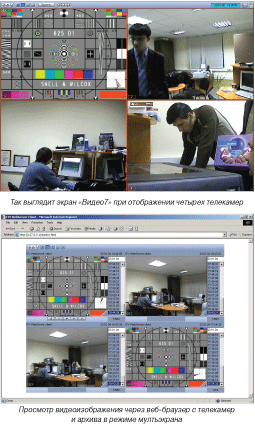 Чтобы получить доступ к этим функциям, необходимо нажать в нижнем левом углу на значок с номером телекамеры. Из того же выпадающего меню можно быстро переключиться на другую телекамеру, включить/выключить видеодетектор движения, режим принудительной записи, а также сохранить или распечатать нужный кадр. При работе с архивом его фрагмент также можно экспортировать в видеопоследовательность формата AVI. Эти файлы затем можно просматривать на любом компьютере, используя стандартные проигрыватели, например, Windows Media Player. Для просмотра архивных записей достаточно нажать на пиктограмму в нижнем правом углу, после чего выбрать нужный фрагмент и просмотреть его, используя стандартные для большинства проигрывателей кнопки воспроизведения. Все фрагменты записи перечислены в правой колонке с указанием времени начала записи. Приятным сюрпризом, который преподнесли нам разработчики, оказалась возможность синхронного воспроизведения архивных записей. Здесь речь идет не о том, что в разных окнах можно воспроизводить не сколько архивных записей одновременно, ведь этим уже никого не удивишь, а о синхронизации записей между собой по времени, что позволяет сразу проследить записанные события именно в том порядке, в каком они развивались. К сожалению, в этом интерфейсе не предусмотрено поиска по событиям. В программном пакете, поставляемом с платой оцифровки видеосигнала, имеется отдельный проигрыватель архивных фрагментов, в котором поддерживается поиск фрагментов по времени, но поиск по таким событиям, как, например, тревоги и срабатывания видеодетектора движения, отсутствует. Чтобы получить доступ к этим функциям, необходимо нажать в нижнем левом углу на значок с номером телекамеры. Из того же выпадающего меню можно быстро переключиться на другую телекамеру, включить/выключить видеодетектор движения, режим принудительной записи, а также сохранить или распечатать нужный кадр. При работе с архивом его фрагмент также можно экспортировать в видеопоследовательность формата AVI. Эти файлы затем можно просматривать на любом компьютере, используя стандартные проигрыватели, например, Windows Media Player. Для просмотра архивных записей достаточно нажать на пиктограмму в нижнем правом углу, после чего выбрать нужный фрагмент и просмотреть его, используя стандартные для большинства проигрывателей кнопки воспроизведения. Все фрагменты записи перечислены в правой колонке с указанием времени начала записи. Приятным сюрпризом, который преподнесли нам разработчики, оказалась возможность синхронного воспроизведения архивных записей. Здесь речь идет не о том, что в разных окнах можно воспроизводить не сколько архивных записей одновременно, ведь этим уже никого не удивишь, а о синхронизации записей между собой по времени, что позволяет сразу проследить записанные события именно в том порядке, в каком они развивались. К сожалению, в этом интерфейсе не предусмотрено поиска по событиям. В программном пакете, поставляемом с платой оцифровки видеосигнала, имеется отдельный проигрыватель архивных фрагментов, в котором поддерживается поиск фрагментов по времени, но поиск по таким событиям, как, например, тревоги и срабатывания видеодетектора движения, отсутствует.
Над окном отображения телекамер узкой полоской расположены кнопки вызова системных настроек, кнопки переключения режимов отображения телекамер (1, 4, 6, 9, 16 телекамер на экране), кнопка создания/удаления шаблонов окна отображения телекамер (позволяет сохранить несколько вариантов расположения телекамер на экране и быстро переключаться между ними). Там же вы водятся текущие дата и время и кнопки перелистывания экранов с телекамерами (вперед назад). Также можно включить автоматическое перелистывание экранов телекамер, при котором будет происходить переключение между телекамерами или группами телекамер с заданным интервалом времени.
Кнопка вызова системных настроек находится на той же узкой полоске и позволяет быстро настроить систему для каждой конкретной задачи, а также активировать ряд дополнительных функций. Меню имеет древовидную структуру и внешне напоминает менеджер устройств в операционной системе Windows, на верхнем уровне на ходится объект «компьютер». Выбор пунктов системного меню заключается в перемещении между объектами этой структуры. Например, тот же объект «компьютер» позволяет выбрать логические диски для записи архива (на них автоматически будут созданы соответствующие папки), включить или отключить функцию звуковой записи и установить пароль на доступ к архиву. Также можно задать пароли для трех уровней доступа («Конфигурирование», «Управление», «Мониторинг»). Нужно отметить, что все пункты меню организованы в иерархическую структуру, которая подчинена логике подключения устройств. То есть для того, чтобы изменить настройки определенной телекамеры, до пустим, первой, нужно Пункты меню «Граббер» позво ляют менять настройки установ ленных в компьютер плат оцифровки видеосигнала. Настройка каждого канала осуществляется в пункте меню «Камера». Здесь можно не только изменять цветность, яркость и контраст, но и управлять приоритетами выделения ресурсов для отображения и записи каждого канала. Естественно, в этом же пункте меню можно устанавливать разрешение записываемого кадра («Нормальное» — 302x288 пикселов, «Высокое» — 704х288 пикселов, «Максимальное» — 704x576 пикселов) и качество записываемого изображения, то есть фактически уровень компрессии (5 уровней). Дополнительные настройки предусматривают регулировку записи кадров, предшествовавших тревоге и последовавших за ней, а также можно косвенно управлять скоростью записи в случае тревоги. В следующей закладке можно настраивать зоны видеодетектора движения, каждая из которых может иметь уникальные параметры чувствительности видеодетектора и размера движущегося объекта. Как уже было сказано выше, режим наложения зон видеодетектора движения включается в другом меню, что может создавать определенные неудобства, так как зоны видеодетектора движения предварительно создаются в одном меню, но накладываются на кадр — в другом. Входы и выходы тревог имеют стандартные настройки и гибко привязываются к платам оцифровки и каналам. Настройка звуковых функций тоже достаточно элементарна, при этом есть возможность выбрать качество записываемого звука (через частоту дискретизации). В качестве устройства записи звука можно использовать и отдельные звуковые карты, установленные на персональном компьютере. Настройки управления телекамерами поражают широким выбором интегрированных протоколов управления. В нашей версии поддерживалось 16 различных протоколов управления, но, по словам разработчиков, это еще не предел, и в дальнейшем они планируют добавить другие протоколы. Основная сложность с интеграцией протоколов заключается в том, что многие компании разработчики заинтересованы в использовании именно их систем и, следовательно, не заинтересованы в интеграции своих протоколов с системами сторонних производителей. Поэтому набор из 16 интегрированных протоколов является очень крупным достижением разработчиков из компании ITV.
Кроме уже упоминавшегося режима принудительной записи, система позволяет вести запись тревожных событий (в том числе и по видеодетектору движения), а также запись по расписанию. Впрочем, функции работы с расписанием значительно шире и не исчерпываются одной только записью, позволяя оперировать такими объектами, как телекамеры, тревожные входы и выходы, а также зонами видеодетектора движения.
Настройки монитора позволяют настроить масштаб и расположение окна программы на экране монитора (по умолчанию занимает весь экран), задать период листания телекамер (в секундах). Но это не самые интересные функции, отдельно хотелось бы отметить возможность вывода на аналоговый видеовыход. Эта функция обеспечивает отображение на аналоговом мониторе активной телекамеры, тревожной телекамеры или всех телекамер в режиме листания. Еще одна очень полезная функция, которая, к сожалению, достаточно редко встречается в такого рода системах, дает возможность разворачивать на весь экран одну или несколько тревожных телекамер. Это действительно очень удобно, так как позволяет моментально привлечь внимание оператора к нештатным ситуациям, например, при срабатывании видеодетектора движения, за которым очень трудно уследить, если одновременно на экране отображается 16 телекамер.
Пункт «Макрокоманды» позволяет достаточно гибко за программировать реакцию системы на определенные события, происходящие с телекамерами или входами тревог. Программное обеспечение «Видео7» имеет свой внутренний язык команд, таким образом, фактически была предпринята достаточно удачная попытка автоматизации ввода наиболее часто ис пользуемых наборов внутренних команд, то есть макрокоманд. Среди дополнительных функций, расширяющих функциональность системы, имеются следующие: отсылка сообщения по электронной почте (в том числе с вложенным изображением), автоматический дозвон на указанный телефонный номер с воспроизведением звукового файла (для этого потребуется настроенный модем с голосовыми функциями) и отсылка SMS сообщений на мобильный телефон. Эти дополнительные функции программируются точно так же, как и макрокоманды, то есть выбирается устройство и событие, инициирующее выполнение команды.
Удаленный доступ по сети то же возможен, при этом предлагается два варианта для реализации этой возможности. Во первых, можно установить программное обеспечение «Видео7» на клиентский компьютер, подключенный к локальной сети в конфигурации «клиентское рабочее место». Затем клиентская часть соединяется с серверной, и удаленный клиент может работать с платой точно так же, как если бы плата оцифровки видеосигнала была установлена на его компьютере. Интерфейс сохраняется точно такой же, как и в серверной части, единственное заметное отличие заключается в гораздо меньшем количестве настроек видеосервера, т.е. с удаленного рабочего места можно настраивать не все параметры видеосервера. Второй способ удаленного доступа не требует от пользователя установки дополнительного программного обеспечения. Все, что потребуется, это веб браузер с поддержкой виртуальной Java машины. В данном случае возможности будут не столь широки, как при работе с клиентского рабочего места, но если потребуется просмотреть «живое» видео или архивные записи, то ничего другого и не нуж но. Веб интерфейс останется точно таким же, как и при просмотре архива в программном обеспечении «Видео7».
Результатами тестирования системы «Видео7» мы остались довольны. И в первую очередь это касается качества изображения. «Видео7» оказалась единственной из протест ированных систем, которая умеет работать с полным кадром (704х576). К сожалению, при работе в режиме мультиплексирования суммарная скорость отображения и записи значительно снижается (10 к/с и 16 п/с), но это, увы, неизбежно. При отключении каналов ресурсы платы видеоввода пропорционально распределяются между оставшимися каналами. Но даже если оставить только один канал, то плата продолжает работать в режиме мультиплексирования. Горизонтальное разрешение достигало 500 ТВ линий. В связи с этим хотелось бы от метить, что программное обеспечение позволяет изменять режимы наложения изображения и даже отключать их. В этом слу чае качество изображения будет также зависеть от используемого видеоадаптера и драйверов. Для нашей конкретной ситуации оптимальным было использование режима «Оверлей 2».
В итоге, наше мнение разошлось с мнением наших партнеров, которые очень высоко оценили систему «Видео7». Наше мнение было несколько более сдержанным. Например, мы были очень удивлены, обнаружив документацию, соответствующую продукту только в общих чертах и имеющую ряд ошибок. Кроме того, мы так и не смогли получить на тестирование плату видеоввода FS6, которая имеет 4 чипа оцифровки и, соответственно, лучшие характеристики. В компании ITV нам заявили, что на данный момент ее нет на складе. Но, безусловно, мы отдаем должное богатой функциональности системы и превосходному качеству изображения. И мы надеемся, что разработчи ки из ITV добавят в интерфейс такую удобную функцию, как всплывающие подсказки, которые присутствуют в большинстве других систем.
Ewclid
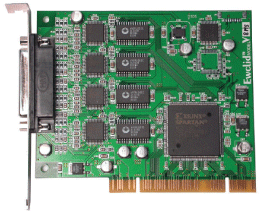 Система Ewclid производ ства российской компании KOMKOM Electronics попала к нам на тестирование с двумя платами видеоввода: V8MS (8 каналов, 4 чипа оцифровки) и V4H (4 канала, 4 чипа оцифров ки). К сожалению, V4H оказа лась дефектной и была снята с тестирования (операционная система так и не смогла ни разу стартовать с этой платой ни в одном PCI слоте компьютера). Программное обеспечение Ewclid v.2, поставляемое с пла той — это новая и значительно более функциональная разра ботка, по сравнению с бесплат ной версией Ewclid. Интересной особенностью этой системы оказалась возможность исполь зования разных программных кодеков. Система Ewclid производ ства российской компании KOMKOM Electronics попала к нам на тестирование с двумя платами видеоввода: V8MS (8 каналов, 4 чипа оцифровки) и V4H (4 канала, 4 чипа оцифров ки). К сожалению, V4H оказа лась дефектной и была снята с тестирования (операционная система так и не смогла ни разу стартовать с этой платой ни в одном PCI слоте компьютера). Программное обеспечение Ewclid v.2, поставляемое с пла той — это новая и значительно более функциональная разра ботка, по сравнению с бесплат ной версией Ewclid. Интересной особенностью этой системы оказалась возможность исполь зования разных программных кодеков.
Цифровая система видеонаблюдения Ewclid поступила к нам в цветной коробке, на которой была указана краткая характеристика системы. Содержимое коробки стандартное: плата видеоввода, компакт диск с программным обеспечением, драйверами и руководством пользовате ля, USB ключ, интерфейсный кабель с BNC разъемами для подключения телекамер.
Установку системы с защитными ключами следует проводить в следующем порядке:
1) установка драйверов на за щитный USB ключ; 2) перезагрузка компьютера; 3) установка драйвера на плату видеоввода;
4) установка программного обеспечения. Если точно следовать этому порядку, то никаких проблем с инсталляцией не должно возникать.
Программная часть Ewclid по своей структуре резко отличает ся от аналогичного программного обеспечения. В то время как большинство разработчиков стараются интегрировать все программные модули в рамках одной оболочки, разработчики из KOMKOM Electronics пошли по другому пути. Вся программная часть представляет собой набор из 5 (при серверном варианте установки) отдельных программ, каждая из которых выполняет определенные функции:
1. Ewclid Administrator — конфигурация и настройка;
2. Ewclid Monitor — видеонаблюдение и запись;
3. Ewclid Archive Player — поиск и просмотр архивных записей;
4. Ewclid Photo Browser — поиск и просмотр отдельно записанных кадров;
5. Ewclid Sсheduler — планировщик задач.
Такая структура может показаться неудобной, так как, например, для просмотра изображения в режиме реального времени и архивных записей пользователю придется поочередно запускать несколько программ, хотя к этому можно привыкнуть. С другой стороны, каждая программа выполняет строго свои функции, что не дает пользователю запутаться в различных меню и настройках, которые у некоторых разработчиков расположены в соответствии с одной им известной логикой. Поэтому оценка удобства такого рода интерфейса — это дело вкуса. Кому то структура в виде набора отдельных программ покажется удобной и логичной, но нам более привычна интегрированная структура, когда все программные модули объединены в рамках одной оболочки, за исключением, пожалуй, модуля просмотра архивных записей.
Как уже было сказано, видеонаблюдение и принудительная запись осуществляются с помощью Ewclid Monitor. Интерфейс достаточно прост, но, тем не менее, значительную часть экрана занимают различные кнопки и индикаторы, а нижняя часть экрана вообще пустует, поэтому для отображения изображения с телекамер остается не так уж много места (примерно 2/3 общей площади экрана). Основное окно, в котором выводится изображение с телекамер, практически не имеет никакой другой функциональности, кроме переключения между режимами от ображения одной или нескольких телекамер и управления цифровым увеличением. Кстати, нужно отметить, что цифровое увеличение реализовано очень грамотно. Чтобы рассмотреть интересующие объекты вблизи, можно использовать не только стандартные две кнопки мыши, одна из которых выбирает область увеличения и возвращает исходный масштаб, вторая перемещает область увеличения по кадру, но также можно использовать колесо прокрутки для приближения или удаления. В целом управление цифровым увеличением получилось очень удачным и куда более удобным, чем у многих аналогичных систем. Работа видеодетектора движения тоже отображается достаточно удобно. Обнаружение движения сопровождается миганием красных прямоугольных зон, которые сразу привлекут внимание к телекамере, даже если на экране выводится максимальное количество телекамер, которое позволяет шаблон (36 телекамер одновременно).
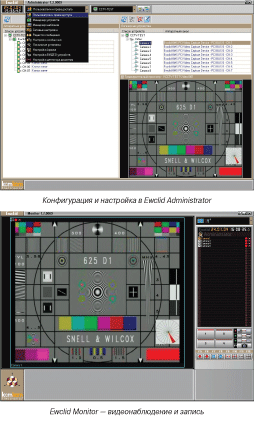 Переключение между заданными шаблонами отображения телекамер производится выбором из списка в верхнем правом углу. Под списком шаблонов находится список телекамер. В нем содержатся имена всех телекамер, задействованных в шаблоне, и индикаторы записи и видеодетектора движения для каждой из телекамер. Далее расположены кнопки быстрого переключения между телекамерами, включения/выключения показа экранной информации и скорости отображения. Одна из кнопок позволяет записать отдельный кадр на жесткий диск. Для управления принудительной записью по активной или по всем телекамерам шаблона, а также для включения/выключения видеодетектора движения по активной или по всем телекамерам шаблона используется 8 кнопок, которые вполне можно было бы сократить до 4. Этим возможности Ewclid Monitor и исчерпываются. Если потребуется изменить настройки системы, заданные по умолчанию, то нужно воспользоваться про граммой Ewclid Administrator. Переключение между заданными шаблонами отображения телекамер производится выбором из списка в верхнем правом углу. Под списком шаблонов находится список телекамер. В нем содержатся имена всех телекамер, задействованных в шаблоне, и индикаторы записи и видеодетектора движения для каждой из телекамер. Далее расположены кнопки быстрого переключения между телекамерами, включения/выключения показа экранной информации и скорости отображения. Одна из кнопок позволяет записать отдельный кадр на жесткий диск. Для управления принудительной записью по активной или по всем телекамерам шаблона, а также для включения/выключения видеодетектора движения по активной или по всем телекамерам шаблона используется 8 кнопок, которые вполне можно было бы сократить до 4. Этим возможности Ewclid Monitor и исчерпываются. Если потребуется изменить настройки системы, заданные по умолчанию, то нужно воспользоваться про граммой Ewclid Administrator.
Эта программа позволяет разграничивать права доступа пользователей и групп пользователей так же, как это происходит в операционных системах Windows NT, 2000, XP. Система разграничения доступа очень гибкая, но тем пользователям, которые с ней не сталкивались, она может показаться излишне сложной. Меню менеджера устройств предназначено для настройки аппаратных устройств (установленных плат оцифровки видеосигнала и их каналов) и изменения существующей конфигурации. Настройка включает в себя создание/удаление логических устройств и привязку каналов к логическому устройству. По словам разработчиков, структура связок аппаратного с логическим устройством была введена для того, чтобы при изменении аппаратной конфигурации (замена платы, перестановка ее в другой PCI слот), логические устройства оставались без изменения, что позволяет пользователю получить доступ к просмотру архива. В связи с этим необходимо сделать два замечания. Во первых, каждый раз после операций с логическими устройствами необходимо перезапускать сервис Server AV, который загружается автоматически во время запуска операционной системы. Во вторых, ни в коем случае нельзя удалять все логические устройства, так как в противном случае не удастся их создать снова (при дется переустанавливать про граммное обеспечение).
Следующее меню позволяет создавать шаблоны и распределять телекамеры в окнах этих шаблонов, то есть сопоставлять логические устройства с окнами шаблона. Для того чтобы расположить окна отображения телекамер на экране, используются стандартные шаблоны. Выбор достаточно велик, но нельзя произвольно задавать шаблоны. Далее каждое окно телекамеры любого шаблона может быть индивидуально настроено в меню настройки видеоустройств. Настройка осуществляется по таким параметрам, как яркость, контрастность, цветность и т.д. Настройка видеодетектора движения позволяет задавать индивидуальные настройки для каждой телекамеры (то есть логического устройства). При этом можно определить до 16 зон видеодетектора движения. Кроме стандартного для большинства видеодетекторов движения параметра чувствительности можно задавать минимальные значения ширины и высоты объекта, при которых будет зафиксировано наличие движения в кадре.
Такие важные параметры, как скорость записи, уровень компрессии, а также выбор кодека для сжатия (можно использовать любой из установленных в операционной системе), максимальный размер архива и фрагментов архива, тоже устанавливаются для каждой телекамеры индивидуально в меню настройки архива. Аналогичные настройки можно задать для передачи изображения по сети. Следует отметить, что можно использовать один алгоритм компрессии, скорость передачи и уровень компрессии для записи, а другие для передачи изображения по сети. Такая гибкость настройки, бесспорно, является существенным достоинством рассматриваемой системы и значительно расширяет ее функциональность и ценность.
В меню записи и редактирования голосовых сообщений можно настроить голосовое сопровождение каждой телекамеры, используемой в шаблонах, при срабатывании видеодетектора движения. Эта, казалось бы, очень простая функция может значительно упростить работу оператора системы, так как для каждой телекамеры можно записать такие названия, как, допустим, «бюро пропусков», которые удобнее, чем «камера 1» и позволяют быстро оценить ситуацию на охраняемой территории. Для удобства пользователей в Ewclid Administrator даже встроен простой редактор речевых сообщений. Меню локальных настроек также позволяет подключать дополнительные языковые модули (модуль русского языка является встроенным, за остальными нужно обращаться к разработчикам), включить/отключить всплывающие подсказки (тоже очень удобная функция, о которой забывают многие разработчики). Вообще, складывается впечатление, что разработчики во главу угла поставили именно удобство пользователя и комфортность работы с интерфейсом. Планировщик Ewclid Sheduler имеет такой же удобный и логичный интерфейс, как и программа настройки системы Ewclid Administrator. Ewclid Sheduler по большому счету является даже не планировщиком задач, а графическим интерфейсом, в котором мы определяем реакцию системы на определенные события. Сам планировщик задач представляет собой программный модуль, который стартует при запуске операционной системы. Разрешено задавать однократные таймеры (то есть время, при достижении которого будет выполнено определенное действие) и много кратные, которые предназначены для исполнения периодических задач, таких, как, допустим, запись определенных телекамер в рабочее время или включение записи по видеодетектору движения в ночные часы. Используемые для поиска и просмотра архивных записей и отдельных кадров Ewclid Photo Browser и Ewclid Archive Player имеют столь же дружественный пользователю интерфейс и обладают рядом мелких деталей, которые упрощают работу пользователя. Например, при просмотре отдельных кадров их можно распечатать в удобном формате и при этом снабдить текстовыми комментариями (комментарии системы, такие, как время, название телекамеры, вставляются автоматически). Единственное неудобство, которое было замечено, связано со сложностями, возникающими из за разграничения прав доступа к архивам на удаленных серверах. Но это, видимо, неизбежно.
Тестирование системы Ewclid позволило нам полностью задействовать все возможности нашего тестового генератора. Хотя везде указано разрешение 672х576, как для записи, так и для отображения, на самом деле используется разрешение 672х288, то есть система работает только с полукадрами. Качество изображения было достаточно высоким при минимальном уровне компрессии (как вейвлет, так и модифицированный Ewclid MPEG) и не снижалось. Горизонтальное разрешение достигало 410 ТВ линий как при записи, так и при отображении. Скорость записи и скорость отображения совпадают. Если их измерять встроенными средствами Ewclid, то стабильно будет «отображаться» 8 п/c на один канал, тогда как наш тестовый генератор уверенно «показывал» только 5 п/c неравномерно, то есть суммарно около 40 п/c. При этом была замечена устойчивая тенденция к снижению скорости записи/отображения до 2 п/c.
На этот раз наше мнение снова не совпало с мнением наших партнеров, которые высоко оценили в первую очередь интерфейс и его дизайн. Наше тестирование показало, что, не смотря на прекрасный дизайн интерфейса, сам интерфейс достаточно громоздок, и постоянное переключение между программами Ewclid крайне не удобно. А проблемы в режиме мультиплексирования, как показывает опыт, могут оказаться достаточно сложными для решения и потребовать значительное время на устранение.
Еще раз следует подчеркнуть, что тестирование носило в основном обзорный характер, и его целью было ознакомление наших читателей с компьютерными системами видеонаблюдения. Для более подробного тестирования компьютерных систем видеонаблюдения необходимо проводить сольный тест драйв каждой системы, и при этом уделять внимание массе дополнительных параметров, отдельно рассматривать кодеки, видеодетекторы движения, учитывать влияние уровня компрессии и т.д.
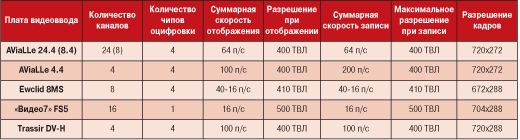 С основными результатами тестирования вы можете ознакомиться в конце статьи. А в заключение хотелось бы отметить достаточно неприятную закономерность, которая выявилась при тестировании. Производители компьютерных систем видеонаблюдения зачастую, мягко говоря, не отличаются точностью в документации или в технических спецификациях. Здесь указывается не настоящее разрешение записанного или отображаемого видеоизображения, а увеличенное за счет программного масштабирования по вертикали, так как в действительности записывается и отображается не полный кадр, а только по лукадр. То же самое касается и выбранных единиц измерения скорости записи/отображения: к/с (кадры в секунду, тогда как на самом деле полукадры) или более завуалированные fps («frame per second», которые можно воспринимать и как«field»). С основными результатами тестирования вы можете ознакомиться в конце статьи. А в заключение хотелось бы отметить достаточно неприятную закономерность, которая выявилась при тестировании. Производители компьютерных систем видеонаблюдения зачастую, мягко говоря, не отличаются точностью в документации или в технических спецификациях. Здесь указывается не настоящее разрешение записанного или отображаемого видеоизображения, а увеличенное за счет программного масштабирования по вертикали, так как в действительности записывается и отображается не полный кадр, а только по лукадр. То же самое касается и выбранных единиц измерения скорости записи/отображения: к/с (кадры в секунду, тогда как на самом деле полукадры) или более завуалированные fps («frame per second», которые можно воспринимать и как«field»).
Все компьютерные системы видеонаблюдения были любезно предоставлены компаниями разработчиками на условиях не зависимого испытания и личного невмешательства в процесс тестирования. Это условие было ими соблюдено.
Мы благодарим нашего партнера по тестированию компьютерных систем видеонаблюдения — компанию «Центр СТ», сотрудники которой консультировали нас и параллельно наблюдали за процессом тестирования. Их знания и опыт в инсталляции и сопровождении компьютерных систем пригодился в нашем тестировании. Мы рассчитываем и в дальнейшем проводить такие испытания вместе.
При тестировании цифровых видеорегистраторов нами использовались: цветные телевизионные камеры Watec LCL 217HS и JVC TK C720E, которые предоставила компания «АРМО Системы» (http://www.armosystems.ru/), цветные телевизионные ка меры Panasonic WV CP240/G с объективами Panasonic WV LA4R5A, которые нам предоставила компания «Татрис Безопасность» (http://www.tatrissecurity.ru/).
|
|


