|
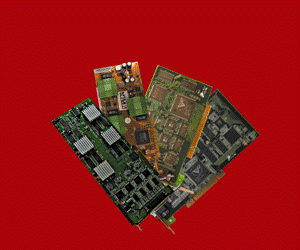
WS6
Появление новой платы с аппаратной компрессией WS6 производства компании ITV, как заявлено на сайте компании, должно было состояться уже во второй половине июня этого года. На самом деле так и произошло, но даже в начале июля их невозможно было нигде приобрести, поскольку в продаже эти платы появятся несколько позже. Тестовая лаборатория нашего журнала снова оказалась, как говорится, «впереди планеты всей», что уже само по себе является серьезным аргументом в пользу оформления постоянной подписки на «CCTV Фокус».
 Впрочем, если оставить в стороне нашу несерьезную саморекламу, то придется признать, что тестирование новинок, и тем более таких новинок, которые еще не появились на рынке, всегда сопряжено с рядом сложностей и занимает значительно больше времени, чем тестирование образцов, уже давно поступивших в продажу. Например, программное обеспечение в этом случае обычно еще находится в процессе тестирования у самих разработчиков, документация либо отсутствует, либо прилагается от аналогичной модели, есть и другие менее очевидные сложности. Впрочем, их всегда можно избежать, если проводить тестирование в тесном контакте с самими разработчиками. Впрочем, если оставить в стороне нашу несерьезную саморекламу, то придется признать, что тестирование новинок, и тем более таких новинок, которые еще не появились на рынке, всегда сопряжено с рядом сложностей и занимает значительно больше времени, чем тестирование образцов, уже давно поступивших в продажу. Например, программное обеспечение в этом случае обычно еще находится в процессе тестирования у самих разработчиков, документация либо отсутствует, либо прилагается от аналогичной модели, есть и другие менее очевидные сложности. Впрочем, их всегда можно избежать, если проводить тестирование в тесном контакте с самими разработчиками.
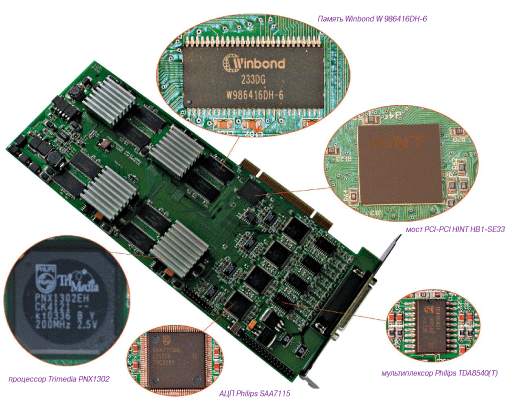
Теперь познакомимся поближе с платой WS6. На ее входе установлены 4 4-канальных мультиплексора Philips TDA8540(T), от которых видеосигнал направляется к 4 АЦП Philips SAA7115 (9-бит, адаптивный гребенчатый фильтр). На WS6 установлено 4 процессора Trimedia серии PNX1300 производства компании Philips (на нашем образце были установлены PNX1302 с частотой 200 МГц). На фотографии их невидно, так как они закрыты радиаторами для предотвращения перегрева. Эти процессоры и выполняют основную работу на плате WS6, осуществляя компрессию видеопотоков. Процессоры соединены с буферной памятью SDRAM Winbond W986416DH-6 (по 2 микросхемы на 1 процессор). 4 процессора Trimedia объединены на общей шине PCI с помощью моста PCI-PCI HINT HB1-SE33.
 WS6 представляет собой 4-канальную плату с аппаратной вейвлет-компрессией, которая способна отображать, записывать и воспроизводить до 4 каналов «живого» видео, то есть суммарно заявлено 100 к/с (PAL) при записи и отображении. В настоящее время поддерживается только одно полнокадровое разрешение 704х544, чем она принципиально и отличается от своей предшественницы WS4, которая работала с полукадрами. Также следует отметить, что плата не работает в режиме мультиплексирования, то есть к ней можно подключить только 4 телекамеры. В настоящее время поддержка режима мультиплексирования на этой плате в планы производителя не входит. WS6 представляет собой 4-канальную плату с аппаратной вейвлет-компрессией, которая способна отображать, записывать и воспроизводить до 4 каналов «живого» видео, то есть суммарно заявлено 100 к/с (PAL) при записи и отображении. В настоящее время поддерживается только одно полнокадровое разрешение 704х544, чем она принципиально и отличается от своей предшественницы WS4, которая работала с полукадрами. Также следует отметить, что плата не работает в режиме мультиплексирования, то есть к ней можно подключить только 4 телекамеры. В настоящее время поддержка режима мультиплексирования на этой плате в планы производителя не входит.
Плата WS6 поддерживается таким программным обеспечением компании ITV, как Видео7-H и видеосистемой комплекса “Интеллект”. Для нашего тестирования не было принципиальной разницы, какое программное обеспечение использовать, поэтому мы остановили свой выбор на демонстрационной версии “Интеллект” (версия 4.4.2) , которая не имеет ограничений по функциональности, хотя срок работы ее ограничен 2 месяцами (этого времени более чем достаточно чтобы протестировать любое оборудование и ПО). При тестировании использовался наш тестовый компьютер стандартной конфигурации:
- Системная плата - ECS Elitegroup 845PE - A800
Чипсет системной платы - Intel Brookdale i845PE
- Центральный процессор - Intel Pentium 4B, 2400 МГц (4.5 x 533) (в процессе тес тирования пришлось заме нить на более производи тельный Intel Pentium 4 2800 МГц)
- Оперативная память - 512 МБ (PC3200 DDR SDRAM)
- Видеоадаптер - NVIDIA GeForce FX 5200 (128 МБ)
- Сетевой адаптер - 3COM 3С905
- RAID-массив, организован ный посредством адаптера Promise FastTrak TX2000 2+0
Stripe (AV Mode) с подклю ченными к нему дисковыми накопителями общим объемом 400 ГБ (Western Digital WD2000JB-00EVA0 2 x 200 ГБ)
- Жесткий диск - Western Digital WD400JB-00ETA0 (40ГБ)
- Предустановленное програм мное обеспечение:
Операционная система - Microsoft Windows XP Professional Edition 5.1.2600, Пакет обновления ОС - Service Pack 2, дополнительно - DirectX 9.0b
На системном жестком диске было создано 4 раздела (партиции), на которых была перенесена операционная система с уже установленными драйверами всех системных устройств. В дальнейшем каждая операционная система привязывалась к конкретному тестируемому продукту, поэтому влияние тестируемых систем друг на друга исключалось. Процесс “переключения” между системами сводился к замене платы видеоввода на системной плате компьютера с последующим выбором в менеджере загрузки соответствующего пункта меню, перемещаясь по которому можно было выбирать операционную систему с тем или иным установленным продуктом. Та партиция, с которой происходила загрузка, становилась активной (диск С), остальные разделы жесткого диска для операционной системы были невидимы, что исключало случайную запись/удаление каких-либо данных с них. Все видеоархивы записывались на RAID-массив.
Сам процесс инсталляции платы WS6 очень прост, хотя кому-то он, возможно, покажется достаточно нетривиальным, поэтому мы опишем его подробно. После установки платы в разъем PCI компьютера и загрузки операционная система найдет 4 неизвестных устройства, которые после установки драйверов (поставляются вместе с платой) будут определены как 4 многофункциональных адаптера. Далее устанавливаем “Интеллект” в демонстрационном режиме и добавляем в нем 4 (внимание!) платы видеоввода типа WS6, и задаем им несовпадающие PCI-каналы, так как система рассматривает 4 процессора Trimedia, установленных на плате, как 4 различных платы видеоввода. После этого определяем для каждой платы видеоввода по одной телекамере, и конфигурируем их и нужные интерфейсы отображения. На этом инсталляцию можно считать завершенной, осталось только подключить телекамеры.
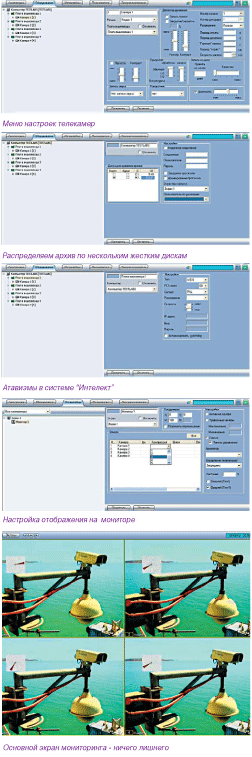
Ознакомимся с функциональностью платы WS6. Поскольку о возможностях самой системы «Интеллект» можно рассказывать достаточно долго, а нас интересуют только те возможности системы, которые непосредственно использует плата WS6, то мы ограничимся рассказом о видеосистеме. В первую очередь нужно отметить своего рода «атавизмы», присутствующие в настройках системы. Например, в меню настройки платы видеоввода не имеет смысла выбирать разрешение и скорость, так как эти настройки устанавливаются либо в меню телекамеры, или вообще не имеют смысла (плата поддерживает только одно разрешение). Меню настройки телекамеры позволяет выбрать такие стандартные параметры как яркость, контрастность и цветность. В том же меню можно настроить и детектор движения, определив его чувствительность и минимальный размер объекта, на который детектор будет реагировать. Уровень компрессии определяется пользователем здесь же. Всего предусмотрено 5 уровней компрессии, а по умолчанию установлено не самое высокое качество изображения. На остальных настройках системы мы не будем останавливаться, так как они не имеют прямого отношения к плате WS6 и применимы к любой плате видеоввода, поддерживаемой системой «Интеллект».
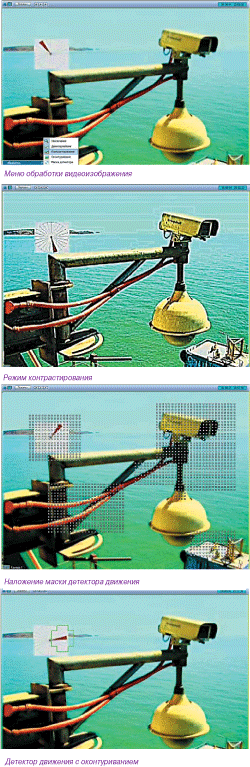
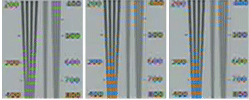
Интерфейс видеосистемы очень функционален и самое главное не содержит никаких ненужных элементов, занимающих полезную площадь. Практически весь монитор используется для отображения, а все необходимые меню скрыты и вызываются лишь в случае необходимости. Например, доступ к архиву осуществляется нажатием небольшой кнопки в нижнем правом углу, а доступ к функциям обработки видеоизображения – щелчком мыши на значке телекамеры в нижнем левом углу. Кстати, этот значок телекамеры также является цветовым индикатором состояния канала (ведется запись, зафиксировано движение и т.д.). В меню обработки видеоизображения для платы WS6 поддерживаются все привычные функции видеосистемы. Контрастирование удобно использовать для выделения объектов на изображении низкого качества (например, при сильных помехах или недостаточном освещении). Оконтуривание используется для того, чтобы пользователь мог визуально оценить работу детектора движения, который позволяет сконфигурировать несколько зон. В этом же меню присутствует еще одна полезная функция, которая позволяет производить цифровое увеличение видеоизображения. Впрочем, увеличивать изображение можно и с помощью колеса прокрутки мыши, что значительно удобнее. Следует отметить, что столь очевидная и полезная функция редко встречается в аналогичных системах, а для увеличения приходится делать экспорт кадра и просматривать изображение в отдельном графическом редакторе. Также присутствует и функция деинтерлейсинга. При этом устранение нежелательной гребенки происходит только при отображении, тогда как в архиве никакой обработки не производится, чтобы сохранить запись в первоначальном виде. Функция деинтерлейсинга реализована с использованием сложных алгоритмов и не снижает вертикального разрешения кадра. Впрочем, эффект гребенки полностью устранить не удастся, так как при очень быстром движении гребенка все равно будет присутствовать.
Как мы убедились, плата WS6 полностью поддерживает всю основную функциональность системы «Интеллект» и ее видеосистемы. Нужно отдать должное разработчикам, которые сумели в столь короткие сроки полностью интегрировать плату WS6 в свои программные продукты. А сейчас перейдем непосредственно к результатам тестирования.
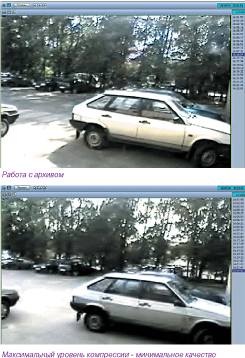
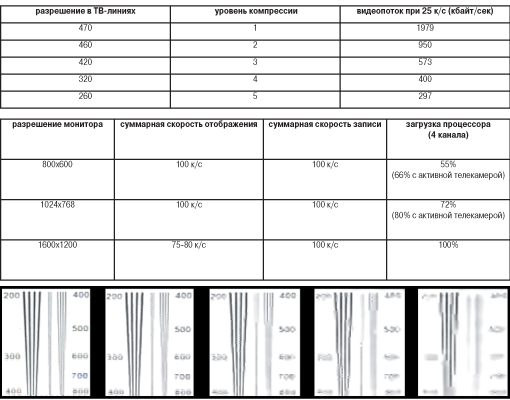
Результаты тестирования платы WS6 оказались достаточно интересными, и сейчас мы подробно разберем их. Испытания по тестовой таблице с нашим генератором TPG-8D показало очень высокое качество изображения. При минимальном уровне компрессии горизонтальное разрешение 470 ТВ-линий, а видеопоток при записи реальной сцены достигает 1500-1600 Кбайт/сек. При максимальном уровне компрессии видеопоток при записи реальной сцены снижается до 300 Кбайт/сек, но при этом горизонтальное разрешение также резко падает до 260 ТВ-линий. Мы не рекомендуем использовать столь высокий уровень компрессии, также как и предшествующий ему уровень компресии, поскольку в этом случае изображение сильно «замыливается», фон начинает сливаться, а контуры удаленных объектов становятся неразличимыми. Оптимальными для записи можно считать первые три уровня компрессии, так как они позволяют получить изображение высокого качества. Столь высоким качеством плата WS6 во многом обязана современному АЦП Phillips SAA7115.
 Отдельно следует сказать о компрессии, которая применена в плате WS6. Наш образец поступил в тестовую лабораторию с поддержкой вейвлет-компрессии без межкадрового сжатия, но в ближайшее время компания ITV обещает реализовать поддержку своего собственного алгоритма межкадрового сжатия Motion Wavelet. Когда это произойдет, наша тестовая лаборатория обязательно познакомит читателей журнала с результатами нового тестирования. Отдельно следует сказать о компрессии, которая применена в плате WS6. Наш образец поступил в тестовую лабораторию с поддержкой вейвлет-компрессии без межкадрового сжатия, но в ближайшее время компания ITV обещает реализовать поддержку своего собственного алгоритма межкадрового сжатия Motion Wavelet. Когда это произойдет, наша тестовая лаборатория обязательно познакомит читателей журнала с результатами нового тестирования.
Поскольку WS6 для отображения выводит сжатый видеопоток, то для его распаковки используется центральный процессор компьютера. Поэтому для отображения «живого» канала или архивной записи загрузка центрального процессора составляет 2-7% (в среднем 4%). Нужно отметить, что для полноценной работы с платой WS6 потребуется достаточно мощный процессор, и в процессе тестирования нам пришлось заменить процессор в нашем тестовом компьютере с Intel Pentium 4 2.4 ГГц на 2.8 ГГц, чтобы полностью протестировать все возможности WS6.
В результате тестирования выяснилась очень любопытная особенность при отображении каналов на WS6. При работе в рекомендованном производителем разрешении 1024х768 все 4 канала равномерно отображаются со скоростью 25 к/с (суммарно 100 к/с), при этом загрузка процессора достаточно высока - 72%. Если щелкнуть один раз мышкой на любом канале, то визуально заметно, как возрастает разрешение выбранного канала. Также возрастает и загрузка процессора до 80%. Это связано с тем, что при одновременном отображении нескольких каналов не имеет смысла выводить изображение с высоким качеством. При разрешении монитора 1024х768 и одновременном отображении 4 каналов на весь экран монитора на каждый канал приходится окно формата 512х384, что меньше полного кадра PAL. Чтобы не нагружать процессор бессмысленной работой, разработчики использовали следующий прием. Особенность вейвлет-компрессии позволяет не распаковывать весь кадр полностью, не используя для распаковки высокочастотные компоненты, отвечающие за мелкие детали, что снижает горизонтальное и вертикальное разрешение, но в тоже время значительно снижает нагрузку на центральный процессор. При щелчке мышью на окне любого канала изображение в выбранном канале распаковывается полностью, поэтому возрастает загрузка процессора. Чтобы проиллюстрировать этот технический прием, мы протестировали WS6 и с другим разрешением монитора. При разрешении 800х600 загрузка процессора составляет 55% (66% с активным каналом). А когда мы выбираем разрешение выше, чем 1024х768, то при отображении будут распаковываться все 4 канала полностью, что резко увеличивает загрузку процессора. Например, при разрешении 1600х1200 начинаются потери кадров при отображении, так как не хватает мощности процессора для полной распаковки 4 каналов. Потери кадров хаотично распределяются между каналами, но преимущественно присутствуют на одном канале. В нашем случае суммарная скорость отображения составляла 75-80 к/с при 100% загрузки центрального процессора. При 3 каналах загрузка процессора составляет 85-90%, и 3 канала отображаются одновременно без потери кадров. Впрочем, разрешение 1600х1200 не является штатным, так как производителем рекомендовано разрешение 1024х768.
Подводя итоги тестирования, нужно отметить, что высокое качество изображения платы WS6 обеспечивается новейшей элементной базой, а удобство работы обеспечивается интерфейсом видеосистемы комплекса “Интеллект”. Наряду с этими неоспоримыми достоинствами хотелось бы обратить внимание на то, что при компрессии изображения используется довольно необычный формат кадра (704х544), который по вертикали несколько меньше стандартного 704х576. Фактически это означает, что разработчики сознательно снижают разрешение по вертикали (примерно на 5%) для того, чтобы видеопоток гарантированно мог обрабатываться процессорами платы. Возможно в будущем, с появлением более производительных процессоров для плат с аппаратной компрессией, ситуация изменится. В заключение хотелось бы еще раз подчеркнуть, что для нормальной работы с платой WS6 необходим достаточно мощный центральный процессор (не ниже Intel Pentium 4 2.8 ГГц) для распаковки сжатого видеоизображения.
TRASSIR DV-H
 В этом году в первом номере нашего журнала мы уже опубликовали тестирование платы с аппаратным сжатием TRASSIR DV-H производства компании DSSL. Тогда наше тестирование носило ознакомительный характер в связи с тем, что программное обеспечение находилось в состоянии разработки, и некоторые функции были недоступны. Исполняя обещание, данное нашим читателям, мы снова взяли TRASSIR DV-H на тестирование, как только программное обеспечение достигло относительной завершенности, и аппаратное решение от DSSL стало возможным считать законченным продуктом. Впрочем, как известно, прогресс не останавливается, а усовершенствование и модификация программной части неизбежны для сохранения конкурентоспособности продукта. Но обо всем по порядку. В этом году в первом номере нашего журнала мы уже опубликовали тестирование платы с аппаратным сжатием TRASSIR DV-H производства компании DSSL. Тогда наше тестирование носило ознакомительный характер в связи с тем, что программное обеспечение находилось в состоянии разработки, и некоторые функции были недоступны. Исполняя обещание, данное нашим читателям, мы снова взяли TRASSIR DV-H на тестирование, как только программное обеспечение достигло относительной завершенности, и аппаратное решение от DSSL стало возможным считать законченным продуктом. Впрочем, как известно, прогресс не останавливается, а усовершенствование и модификация программной части неизбежны для сохранения конкурентоспособности продукта. Но обо всем по порядку.
Итак, как и следовало ожидать, внешне TRASSIR DV-H нисколько не изменился, а все изменения коснулись только программной части. Комплект поставки остался прежним: плата оцифровки, компакт-диск с программным обеспечением, USB-ключ и шлейф для подключения 4 звуковых и 4 видеоканалов. Отдельно распечатанная инструкция пользователя не прилагается, но ее можно найти в электронном виде на компакт-диске. Справедливости ради нужно отметить, что эта инструкция может потребоваться только в редких случаях, так как интерфейс пользователя удобен и интуитивно понятен.
Теперь посмотрим, что собой представляет плата TRASSIR DV-H. Поскольку компания DSSL является эксклюзивным дистрибьютором Provideo на территории России, то ничего удивительного в том, что аппаратное решение TRASSIR DV-H построено на плате PV-250VPRO производства Provideo. Впрочем, так как на нашем рынке эти платы можно приобрести только у компании DSSL, то мы будем для удобства называть эту плату по-прежнему "TRASSIR DV-H".
 TRASSIR DV-H использует аппаратную компрессию видеоизображения H.264 (модификация MPEG4), а также звука в стандарте Ogg Vorbis. Поскольку компрессия выполняется полностью аппаратно на плате, это освобождает центральный процессор компьютера для других задач. Видеоизображение и звук обрабатываются синхронно. Сжатые данные направляются напрямую в EMS-память без использования ресурсов процессора, что также разгружает компьютер для выполнения параллельных задач. В один компьютер может быть установлено до 24 каналов системы TRASSIR DV-H или 6 плат по 4 канала. TRASSIR DV-H использует аппаратную компрессию видеоизображения H.264 (модификация MPEG4), а также звука в стандарте Ogg Vorbis. Поскольку компрессия выполняется полностью аппаратно на плате, это освобождает центральный процессор компьютера для других задач. Видеоизображение и звук обрабатываются синхронно. Сжатые данные направляются напрямую в EMS-память без использования ресурсов процессора, что также разгружает компьютер для выполнения параллельных задач. В один компьютер может быть установлено до 24 каналов системы TRASSIR DV-H или 6 плат по 4 канала.
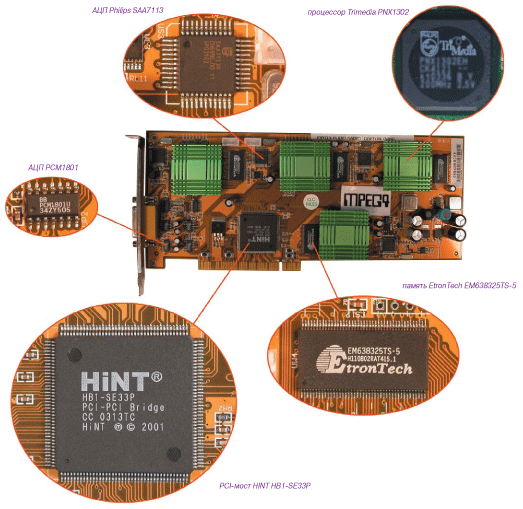
Плата TRASSIR DV-H работает следующим образом. Видеосигнал попадает на АЦП Philips SAA7113H. Этот 9-битный АЦП фактически был снят с производства еще в конце прошлого года, но производители продолжают активно его использовать. Следует отметить, что в АЦП присутствует гребенчатый фильтр как для NTSC, так и для PAL, но в данном случае существует определенная сложность, связанная с тем, что для PAL он по каким-то соображениям оказался отключен. Этот вопрос мы рассмотрим отдельно, когда речь пойдет о качестве изображения. С 4 АЦП SAA7113H, установленных на плате, оцифрованное видеоизображение передается соответственно на 4 процессора Trimedia PNX 1302 производства Philips, которые осуществляют сжатие видеоизображения в режиме реального времени и снабжены буферной памятью EtronTech EM638325TS-5. Процессоры объединены на одной шине PCI с помощью PCI-моста HINT HB1-SE33P. Для оцифровки звука используются 4 16-битных АЦП PCM1801. С элементной базой платы можно ознакомиться на фотографии, а мы перейдем к программному обеспечению.
Инсталляция достаточно проста и особых сложностей не вызывает. Потребуется компьютер с операционной системой Windows 2000 или Windows XP. С другими операционными системами TRASSIR DV-H несовместим. После установки платы в разъем PCI и подключения к ней шлейфа необходимо установить 4 драйвера (по одному на каждый процессор Trimedia PNX 1302) и программное обеспечение Trassir (для тестирования использовалась версия 1.0.5.8, сборка: 2004/06/25). Также нужно не забыть подключить USB-ключ в свободный порт компьютера, так как без этого ключа программное обеспечение не запустится. Терять USB-ключ крайне не рекомендуется, так как его потеря приравнивается стоимости всего комплекта.
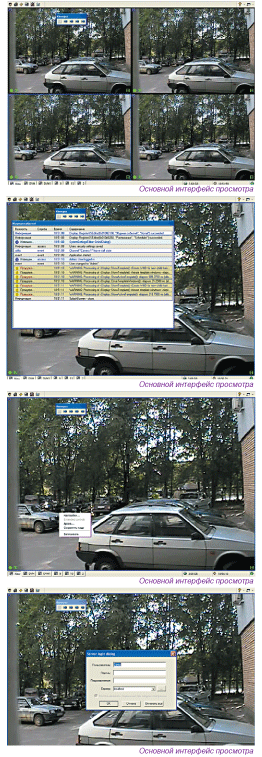
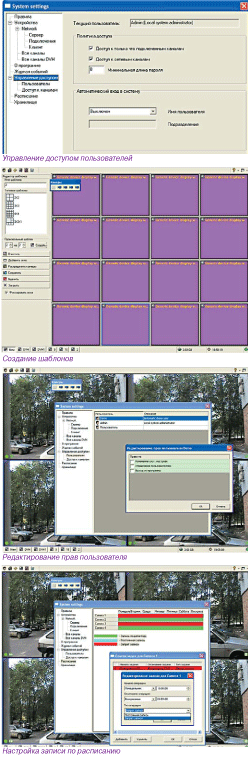 Отметим удобство интерфейса как значительное достоинство системы. Работа с пользовательским интерфейсом не требует длительного обучения, и даже неподготовленный пользователь может без труда разобраться самостоятельно с основными функциями системы не прибегая к инструкции. Весь пользовательский интерфейс можно условно разделить на 2 части: Отметим удобство интерфейса как значительное достоинство системы. Работа с пользовательским интерфейсом не требует длительного обучения, и даже неподготовленный пользователь может без труда разобраться самостоятельно с основными функциями системы не прибегая к инструкции. Весь пользовательский интерфейс можно условно разделить на 2 части:
1. Основное окно, в котором отображаются телекамеры или архивные записи;
2. Меню системных настроек.
После первого запуска программного обеспечения будут созданы два пользователя с именами "Admin" и "Demo", паролей по умолчанию не создается. Пользователь сразу же видит основное окно, в котором в мультиэкранном режиме отображаются 4 видеоканала со скоростью 25 к/c. Все настройки изначально установлены в усредненные значения или заданные производителем как оптимальные. Детектор движения по умолчанию включен, а зона обнаружения движения определена по всему кадру. Переключение между мультиэкранным отображением и отображением одной телекамеры осуществляется двойным щелчком мыши. В каждом окне телекамеры выведены пиктограммы, которые дублируют основные и наиболее часто используемые функции, но это не носит такого навязчивого характера, как, например, во многих "корейских" интерфейсах, славящихся обилием кнопок. В нижнем левом углу расположены кнопки принудительной записи и записи кадра. В нижнем правом углу находится кнопка доступа к архивным записям. Индикатор состояния канала помещен в левом верхнем углу, и в зависимости от его цвета можно определить следующее:
Синий - пассивное состояние канала, запись не производится, детекторы выключены;
Красный - установлены одна или несколько зон детектора движения, есть движение в кадре, запись не производится;
Зеленый - установлена запись по детектору движения, и движения в кадре нет;
Желтый - установлен флаг записи по активности детектора движения, есть движение в кадре, идет запись;
Голубой - режим принудительной записи, движения в кадре нет или детекторы отключены.
Согласно инструкции, белый цвет индикатора указывает на то, что завис процессор, обрабатывающий данный канал, но нам за все время тестирования только однажды удалось наблюдать это состояние, что говорит о достаточной стабильности системы. Такая расширенная, по сравнению со многими системами, цветовая индикация очень информативна и позволяет оперативно реагировать на события. Точно такая же цветовая индикация наблюдается и в панели выбора каналов. Единственное неудобство, по мнению нашей редакции, заключается в том, что эта панель всегда остается на экране и может занимать достаточно много места при большом количестве подключенных каналов, в том числе и каналов, подключенных по сети. Хотя убрать панель выбора каналов не удастся даже в том случае, если выбрать полноэкранный режим, но ее можно пристыковать к верхнему краю или задвинуть эту панель за край экрана, чтобы она не занимала место.
 В меню настройки канала (вызывается щелчком правой кнопки мыши на нужном канале) можно выбрать индивидуальные параметры для каждой телекамеры. Здесь настраивается режим записи (запись запрещена, запись по детектору движения, принудительная запись), яркость, контраст и цветность, скорость записи и уровень компрессии при записи. Также в этом меню можно настроить чувствительность детектора движения и сконфигурировать его зоны. Отличительной особенностью является то, что кроме стандартного определения движения при сравнении соседних кадров, Trassir DV-H определяет и медленное движение, сравнивая между собой каждый 12 (вплоть до 25) кадр. В меню настройки канала (вызывается щелчком правой кнопки мыши на нужном канале) можно выбрать индивидуальные параметры для каждой телекамеры. Здесь настраивается режим записи (запись запрещена, запись по детектору движения, принудительная запись), яркость, контраст и цветность, скорость записи и уровень компрессии при записи. Также в этом меню можно настроить чувствительность детектора движения и сконфигурировать его зоны. Отличительной особенностью является то, что кроме стандартного определения движения при сравнении соседних кадров, Trassir DV-H определяет и медленное движение, сравнивая между собой каждый 12 (вплоть до 25) кадр.
В нижней части экрана помещены часы, индикатор свободного дискового пространства и доступные шаблоны отображения. Редактор шаблонов изображения очень удобен и кроме готовых схем (2х2, 3х3…) позволяет создавать свои собственные шаблоны, в том числе для отображения телекамер, подключенных по локальной сети.
Вызов редактора шаблонов изображения производится из панели в верхней части экрана, где также можно включить/выключить звук, вызвать журнал событий и подключиться к удаленному серверу Trassir. При работе с сетевыми каналами их настройка невозможна, так как меню настройки каналов не активируется. Для просмотра архивов по сети удобнее использовать отдельный проигрыватель архивов, который также потребуется для просмотра архивов скопированных на съемные диски.
Вызов меню системных настроек тоже осуществляется из панели в верхней части экрана, но, так как это меню имеет древовидную структуру и достаточно большое количество настроек, мы о нем расскажем отдельно. Меню системных настроек позволяет сконфигурировать уровни доступа пользователей и сетевые возможности системы, распределить архив по нескольким жестким дискам и папкам, задать расписание записи, а также просмотреть состояние всех каналов и произвести их дополнительную настройку.
Управление доступом имеет ряд дополнительных возможностей, которые позволяют пользователю, обладающему административными правами, изменять права доступа к каждому каналу отдельно для каждого пользователя, а также разрешать/запрещать просмотр, очистку архива и доступ к меню системных настроек. Кроме этого, для каждого пользователя можно определить права на изменение системных настроек, управление пользователями и выход из системы. Для удобства работы в тех случаях, когда не требуется дополнительная парольная защита, можно настроить автоматический вход пользователя при запуске системы, чтобы каждый раз не набирать пароль.
Расписание позволяет гибко настроить запись каждого канала (постоянная запись, запись по детектору движения, запись запрещена) для любого дня недели с точностью до секунды, но нет возможности настройки записи по календарю, чтобы, допустим, задать отдельный режим записи по праздничным дням.
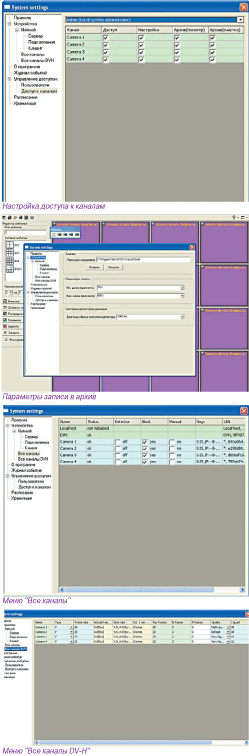
При управлении дисковым пространством, которое доступно для архивных записей, пользователь может не только разрешить запись на выбранные диски или заблокировать их, оставив доступными для чтения, но и выбрать максимальный объем для использования на данном диске и сколько свободного места должно всегда оставаться на жестком диске. При заполнении пространства жесткого диска старые записи автоматически удаляются, при этом можно указать объем данных, которые будут удаляться за один раз.
 Пункт "все каналы" в меню настроек является дублирующим, но в нем удобно смотреть состояние каналов, в том числе и сетевых, а также включать запись и детекторы движения. Пункт "все каналы" в меню настроек является дублирующим, но в нем удобно смотреть состояние каналов, в том числе и сетевых, а также включать запись и детекторы движения.
Наиболее любопытным, с точки зрения опытного пользователя, является пункт "все каналы DV-H". Здесь не только можно посмотреть статистику передачи данных (видеоизображения и звука) и скорость записи по каждому каналу, но также ограничить скорость вплоть до 1 к/с и выбрать уровень компрессии (3 уровня компрессии: Default - максимальный, High Quality - средний, Very High Quality - минимальный). Если бы все ограничивалось этими параметрами, то можно было бы с уверенностью сказать, что пункт "все каналы DV-H" тоже является дублирующим. Самым интересным оказалось то, что этот пункт меню позволяет гибко настраивать кодек системы. Можно указать, каким по счету будут ключевой (I frame: значения от 12 до 1000) и двунаправленный (B frame: значения от 2 до 20) кадры в видеопоследовательности. Количество предсказательных кадров не регулируется. Для каждого из кадров видеопоследовательности (ключевого, двунаправленного и предсказательного) можно отдельно настроить уровень компрессии, после чего станет доступным еще один уровень компрессии (Custom), который использует указанные настройки.
Пункт сетевых настроек позволяет вывести статистику сервера и клиента, а также подключиться к серверам, отключиться от них или отключить клиентов. Для удобства подключения адреса серверов могут быть сохранены. Также предусмотрены три режима передачи по сети. Передача всех кадров со звуком потребует достаточно широкого канала и высокой мощности клиентского компьютера, так как передается сжатое изображение. Передача всех кадров без звука несколько снизит нагрузку на сетевой канал, по сравнению с предыдущим режимом, а при передаче только ключевых кадров (включено по умолчанию) нагрузка на сеть и на центральный процессор клиентского компьютера снизится значительно.
 После того, как мы познакомились с функциональностью Trassir DV-H, можно переходить к результатам тестирования. При этом использовался наш тестовый компьютер в стандартной конфигурации (см. выше). Особенностью системы является то, что плата выводит на экран монитора несжатое видеоизображение полного кадра PAL с разрешением 704х576 пикселов, тогда как запись ведется полями с разрешением 704х288 пикселов. Мы измерили горизонтальное разрешение с помощью нашего тестового генератора при записи и отображении и получили вполне предсказуемые результаты. При отображении несжатого канала горизонтальное разрешение цветного изображения не превышало 350 ТВ-линий, так как выше этого значения на тестовом клине возникал постоянный цветовой шум из-за режекторного фильтра на АЦП. Поскольку система отображает несжатое видеоизображение, то при одновременном выводе 4 каналов со скоростью 100 к/c неибежно должна возникать проблема, связанная с ограниченной пропускной способностью компьютерной шины PCI. Разработчики остроумно решили эту проблему за счет масштабирования каждого канала, что снизило нагрузку на шину PCI. После того, как мы познакомились с функциональностью Trassir DV-H, можно переходить к результатам тестирования. При этом использовался наш тестовый компьютер в стандартной конфигурации (см. выше). Особенностью системы является то, что плата выводит на экран монитора несжатое видеоизображение полного кадра PAL с разрешением 704х576 пикселов, тогда как запись ведется полями с разрешением 704х288 пикселов. Мы измерили горизонтальное разрешение с помощью нашего тестового генератора при записи и отображении и получили вполне предсказуемые результаты. При отображении несжатого канала горизонтальное разрешение цветного изображения не превышало 350 ТВ-линий, так как выше этого значения на тестовом клине возникал постоянный цветовой шум из-за режекторного фильтра на АЦП. Поскольку система отображает несжатое видеоизображение, то при одновременном выводе 4 каналов со скоростью 100 к/c неибежно должна возникать проблема, связанная с ограниченной пропускной способностью компьютерной шины PCI. Разработчики остроумно решили эту проблему за счет масштабирования каждого канала, что снизило нагрузку на шину PCI.
Процессор масштабирует видео до размера каждого окна на экране. Это значит, что если у вас 24 окна на экране, то размер каждого составит примерно 200х150 (при разрешении экрана 1024х768, так как большее разрешение использовать не рекомендуется). Таким образом, суммарный поток со всех каналов не будет превышать разрешения экрана - в рекомендуемом случае 1024х768.
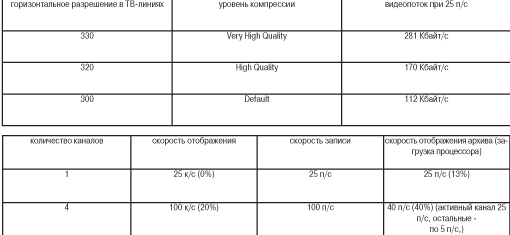
При одновременном отображении 4 каналов на каждом из них можно было наблюдать равномерную скорость в 25 к/c при загрузке центрального процессора 20%. При отображении 1 канала на полный экран загрузка процессора была 0 %, что является прекрасной иллюстрацией достоинств платы с аппаратной компрессией. Скорость записи полностью соответствовала заявленным производителем 100 п/с (при одновременной записи 4 каналов). Горизонтальное разрешение архивной записи несколько снижалось из-за компрессии и колебалось от 330 до 300 ТВ-линий в зависимости от выбранного уровня компрессии. При скорости записи 25 п/c видеопоток составлял 281 Кбайт/с (минимальный уровень компрессии) и 112 Кбайт/с (максимальный уровень компрессии). При одновременном отображении 4 архивных записей загрузка центрального процессора была около 40%, но при этом только одна из них имела скорость 25 п/с, отображение других записей велось с меньшей скоростью (суммарно около 40 п/c). Вероятно, разработчики сознательно ограничили скорость отображения при одновременном воспроизведении нескольких записей, чтобы не загружать центральный процессор столь ресурсоемкой задачей.
Тестирование подтвердило все заявленные производителем характеристики. Среди всех протестированных систем Trassir DV-H, как мы уже упоминали выше, в этой конфигурации уже относительно давно присутствует на рынке и является полностью законченной системой, поэтому графический интерфейс пользователя заслуживает высокой оценки. Удобный и эффективный в работе интерфейс, который не отвлекает оператора от работы, дополняется расширенными возможностями настройки системы, которые обязательно оценят инсталляторы.
PHOBOS V12
 Безусловно, закон относительности, сформулированный великим физиком Эйнштейном, сохраняет свою актуальность независимо от нашего на то желания. Казалось бы, анализ анкетирования, проведенного среди посетителей и участников выставки MIPS 2004, представленный на суд наших читателей в третьем номере журнала, позволил составить рейтинг популярности компьютерных систем видеонаблюдения и записи. Все бы хорошо, да все тот же закон относительности позволил разработчикам многоканальной системы регистрации аудио видеоинформации PHOBOS, ЗАО "ВОКОРД ТЕЛЕКОМ" усомниться в объективности составленного рейтинга. Абсолютная объективность недостижима, и не следует забывать, что одним из условий проведения анкетирования была его оперативность. Для этого прекрасно подходила выставка MIPS 2004, только мероприятия подобного плана позволяют в кратчайшие сроки опросить наибольшее количество респондентов. И кто, как не потребители и продавцы цифровых видеорегистраторов могут наиболее точно оценить популярность той или иной системы видеонаблюдения и записи. Но вопрос вовсе не в компетентности респондентов. Любая компания-производитель ведет статистику продаваемости своего продукта. Безусловно, закон относительности, сформулированный великим физиком Эйнштейном, сохраняет свою актуальность независимо от нашего на то желания. Казалось бы, анализ анкетирования, проведенного среди посетителей и участников выставки MIPS 2004, представленный на суд наших читателей в третьем номере журнала, позволил составить рейтинг популярности компьютерных систем видеонаблюдения и записи. Все бы хорошо, да все тот же закон относительности позволил разработчикам многоканальной системы регистрации аудио видеоинформации PHOBOS, ЗАО "ВОКОРД ТЕЛЕКОМ" усомниться в объективности составленного рейтинга. Абсолютная объективность недостижима, и не следует забывать, что одним из условий проведения анкетирования была его оперативность. Для этого прекрасно подходила выставка MIPS 2004, только мероприятия подобного плана позволяют в кратчайшие сроки опросить наибольшее количество респондентов. И кто, как не потребители и продавцы цифровых видеорегистраторов могут наиболее точно оценить популярность той или иной системы видеонаблюдения и записи. Но вопрос вовсе не в компетентности респондентов. Любая компания-производитель ведет статистику продаваемости своего продукта.
Компания "ВОКОРД ТЕЛЕКОМ" известна на рынке IP-технологий и систем аудиозаписи, но вот ее тактика на рынке систем видеозаписи до последнего момента была несколько иная. Система видеозаписи Phobos присутствует на рынке уже не первый год, и своего потребителя она нашла. Это в основном государственные структуры и крупные корпоративные заказчики, которым требуются экстремальные характеристики видеозаписи. И это хорошо заметно по глубине проработки ее отдельных функциональных возможностей. Возможно, некоторая закрытость того сегмента рынка, на котором оперирует компания, объясняет рейтинг системы в нашем анализе, который охватывает более широкий круг потребителей.
И вполне логичным было любезное приглашение от ЗАО "ВОКОРД ТЕЛЕКОМ" провести тестирование системы видеозаписи Phobos. Не менее интересным было посещение самого предприятия, хотя основной целью была консультация по ряду технических вопросов, очень кстати оказался разговор об организации производственного процесса и вытекающая из него экскурсия. Все основные атрибуты инжиниринговой компании, а именно так себя и позиционирует данная компания на рынке услуг в сфере безопасности, были на лицо. Тут и многочисленные программисты, машинные залы для тестирования систем на совместимость комплектующих, и, конечно, стойки и стеллажи с готовыми системами, стоящими на тестировании. Большая часть наших телефонных консультаций выпадала на вечернее время, поэтому уместным был провокационный вопрос об организации рабочего процесса. Конечно, мы заранее догадывались об ответе. Окончание рабочего дня для сотрудников является достаточно условным понятием, и поэтому 10-часовой рабочий день с 6-дневной рабочей неделей скорее норма, чем исключение. Впрочем, характерно для быстрорастущих компаний.
И, как заявили в компании "ВОКОРД ТЕЛЕКОМ", система Phobos прошла сертификацию под требования государственных структур и является вполне законченным конкурентоспособным решением для рынка услуг в сфере безопасности. В частности, по результатам испытаний в ЭКЦ МВД России, записи сделанные системой PHOBOS признаны пригодными для проведения криминалистических экспертиз и предоставления в в суде в качестве доказательств. Система управления качеством ЗАО "Вокорд Телеком" сертифицирована по ISO 9001. Среди новых продуктов увиденных нами в компании можно выделить плату видеообработки под новую скоростную шину PCI-X, под которую пишется программное обеспечение. Надеемся, что нам окажут доверие в числе первых провести тест-драйв будущего продукта.
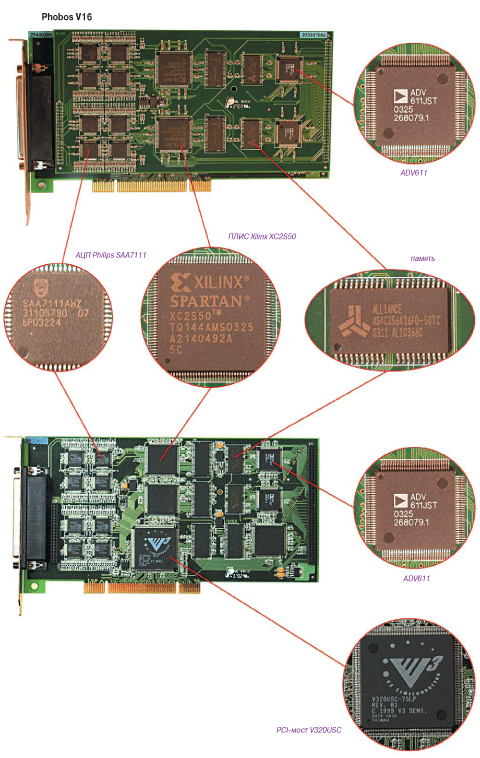
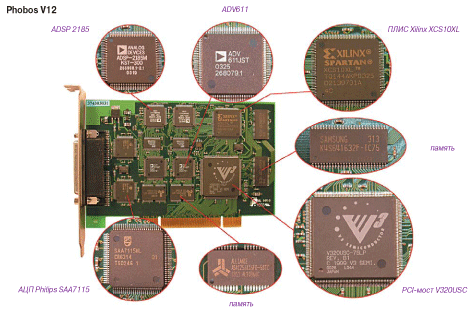
Итак, на тестирование мы взяли 2 платы с аппаратной компрессией производства компании "ВОКОРД ТЕЛЕКОМ" - Phobos V12 и Phobos V16. Плата Phobos V12 предназначена для видеозаписи 2 каналов "живого" видео. В случае необходимости данная плата может работать в режиме мультиплексорования с 12 источниками сигнала (на практике этот режим редко используется).
Особенностью платы является использование современных АЦП SAA7115 компании Philips. Основные достоинства: 10-битный АЦП, адаптивный гребенчатый фильтр, увеличенная полоса пропускания, возможность независимой корректировки насыщения яркости и контрастности. На ADSP 2185 реализована перекачка данных и детектор движения. Микросхема Analog Devices 611 выполняет сжатие видеопотока. Для сжатия используется покадровый алгоритм на основе вейвлет-преобразования. На плате устанавливаются модули памяти (16, 32, 64 или 128МБ) для аппаратной реализации буфера предварительной записи. Данные, предшествующие моменту начала записи, берутся из буфера на плате, что существенно экономит ресурсы системы и жестких дисков. Внутренняя шина платы реализована на ПЛИС-микросхеме Xilinx XCS10XL. В качестве PCI-моста используется микросхема V320USC, поддерживающая стандарт PCI 2.2 (33MHz/32Bit).
 На выходе из платы получается поток сжатого видео. Максимальная величина потока, полученная нами на один канал составила 4.3МБ/с. Используется формат 4:2:2. На выходе из платы получается поток сжатого видео. Максимальная величина потока, полученная нами на один канал составила 4.3МБ/с. Используется формат 4:2:2.
Благодаря вышеперечисленным свойствам кодека и использованию формата 4:2:2 плата обеспечивает видеоизображение с высоким разрешением и качественной цветопередачей.
Плата Phobos V16. Отметим заявленные производителем режимы работы платы: 4 канала - mailto:720%D1%85576@25 к/c, 8 каналов - 720x288@25 к/c, 16 каналов - 720x576@6,25 к/c или 720x288@12,5 к/c.
Плата состоит из основной платы - V16B и мезонинной платы - V16M. На основной плате организовано 2 полностью независимых канала видеоввода, еще 2 канала располагаются на мезонинной плате. Отметим, что на этой плате реализовано цифровое мультиплексорование: на каждом из 4 каналов установлено 4 АЦП Philips SAA7111. Оцифрованный сигнал поступает на микросхему ПЛИС Xilinx XC2S50, на которой и реализовано мультиплексирование оцифрованных видеопотоков. Также на плате установлены модули памяти, используемые в качестве буферной памяти для мультиплексирования, отдельно установлена память для аппаратной реализации буфера предзаписи. Микросхема Analog Devices 611, как и на плате Phobos V12, используется для для аппаратной компрессии видеопотока. Внутренняя шина платы реализована на ПЛИС Xilinx XCS10XL.
В качестве PCI-интерфейса используется микросхема V320USC, поддерживающая стандарт PCI 2.2 (33 МГц/32 бит). Минус Philips SAA7111 - это режекторный фильтр для PAL, в качестве плюса надо отметить, что он хорошо держит синхронизацию.
В комплекте с платой Phobos V12 поставляется адаптер с разъемом DB-44(M/F), через который он пристыковывается к плате, а видеосигналы заводятся на его разъемы BNC, число которых соответствует числу видеоканалов платы Phobos V12, то есть 12.
Аналогично заводятся видеосигналы и на адаптер, который пристыковывается DB-62(M/F) разъемом к плате Phobos V16. Платы адаптированы для работы как с композитным, так и S-Video видеосигналами.
В диспетчере устройств данные платы прописываются как устройства Phobos V12 и Phobos V16, а тип устройства определяется как Vocord Devices.
Основное предназначение многоканальной системы записи аудио и видеоинформации Phobos вытекает из ее определения. Сразу встает вопрос о возможностях данной системы. На один системный блок можно записывать до 96 каналов. Однако система можем работать в распределенном режиме когда несколько станций записи объединены в единую систему в этом случае количество каналов записываемых системой становится практически неограниченным.
 Для большего понимания особенностей системы Phobos, следует отметить, что это в первую очередь система записи синхронной аудио-видео информации. Видимо, реализация требований к работе с аудиопотоками наделила видеосистему рядом специфических особенностей. Для качественной записи звука (для уменьшения наводок на аудиотракт) предпочтительно обрабатывать звук и видеоизображение на разных платах, что и было реализовано разработчиками. И, согласитесь, куда проще осуществлять интеграцию первоначально установленной аудиосистемы при возникновении потребности работы с видеопотоками, если они работают на одном программном продукте, когда интеграция сводится всего лишь к переконфигурации системы. Это одна из причин того, что платы записи звука и видеоизображения являются независимыми друг от друга решениями, хотя и реализованы на едином программном продукте. Синхронизация же независимых аудио и видеопотоков, соответственно, осуществлена добавлением аппаратных временных меток и синхронизацией внутренних часов по длительности поля с отклонением 20 миллисекунд. Для решения проблем потери синхронизации при воспроизведении в системе Phobos используется разработка Microsoft в облаcти обработки мультимедиа. Инфраструктура DirectShow обеспечивает высокую точность синхронизации и работает через DirectDraw и DirectSound, используя аппаратные возможности мультимедийной подсистемы компьютера. Для большего понимания особенностей системы Phobos, следует отметить, что это в первую очередь система записи синхронной аудио-видео информации. Видимо, реализация требований к работе с аудиопотоками наделила видеосистему рядом специфических особенностей. Для качественной записи звука (для уменьшения наводок на аудиотракт) предпочтительно обрабатывать звук и видеоизображение на разных платах, что и было реализовано разработчиками. И, согласитесь, куда проще осуществлять интеграцию первоначально установленной аудиосистемы при возникновении потребности работы с видеопотоками, если они работают на одном программном продукте, когда интеграция сводится всего лишь к переконфигурации системы. Это одна из причин того, что платы записи звука и видеоизображения являются независимыми друг от друга решениями, хотя и реализованы на едином программном продукте. Синхронизация же независимых аудио и видеопотоков, соответственно, осуществлена добавлением аппаратных временных меток и синхронизацией внутренних часов по длительности поля с отклонением 20 миллисекунд. Для решения проблем потери синхронизации при воспроизведении в системе Phobos используется разработка Microsoft в облаcти обработки мультимедиа. Инфраструктура DirectShow обеспечивает высокую точность синхронизации и работает через DirectDraw и DirectSound, используя аппаратные возможности мультимедийной подсистемы компьютера.
В случае же воспроизведении синхронной записи удаленно по сети с недостаточной пропускной способностью система повышает приоритет звукового трафика и адаптирует видеопоток к доступной для передачи полосе. Адаптация осуществляется за счет равномерного пропуска кадров.
Приведем некоторые наши замечания относительно требований к безотказной работе, которые изложены в руководстве пользователя. Конечно, дешевле приобрести отдельные платы видеоввода и самостоятельно сконфигурировать систему, учитывая требования к аппаратному обеспечению, согласно рекомедациям разработчиков. Но будет более разумным свести риск к минимуму и остановить свой выбор на готовых к применению полнофункциональных, прошедших обкатку решений (на базе бытовых или промышленных компьютеров). Кстати, более 80% продаваемой компанией "ВОКОРД ТЕЛЕКОМ" продукции составляют именно такие решения. Для станции записи видеоинформации с количеством каналов 9 и более разработчики Phobos рекомендуют использовать процессор не ниже Intel Pentium 4 с частотой не менее 2,4 ГГц и оперативную память от 512 МБ. Для станции просмотра требования к системным ресурсам не столь высоки. Как отмечают разработчики, это требования для режима записи 25 к/с с разрешением 720х576 в полном цвете на каждый видеоканал (выбрав рекомендуемые по умолчанию настройки).
 Для сокращения задержки отображения в сквозном канале более целесообразно использовать материнские платы с двухканальной памятью на базе набора микросхем Intel 865. Сами разработчики используют платы ASUS или Intel, в которые устанавливаются до 5 или 6 плат видеообработки на одной рабочей станции. При желании можно использовать и многопроцессорные системные платы. Для сокращения задержки отображения в сквозном канале более целесообразно использовать материнские платы с двухканальной памятью на базе набора микросхем Intel 865. Сами разработчики используют платы ASUS или Intel, в которые устанавливаются до 5 или 6 плат видеообработки на одной рабочей станции. При желании можно использовать и многопроцессорные системные платы.
В качестве операционной системы для станции видеозаписи требуется Windows 2000 с установленным пакетом обновлений Service Pack 4 и выше, Windows XP с установленным пакетом обновлений Service Pack 1 и выше, Windows 2003. Также необходимо установить DirectX 9 версии. Рекомендуемая файловая система NTFS, в данном случае трудно что либо возразить.
К удаленному рабочему месту требования более мягкие: наряду с Windows 2000 и Windows XP, в качестве операционной системы можно использовать и Windows 98 SE.
Под установку и нормальную работу системы должно быть выделено не менее 6 ГБ свободного дискового пространства. Рекомендуемое разрешение цветного монитора VGA не менее 1024х768 и обусловлено тем, что при меньших параметрах содержимое некоторых окон будет выведено некорректно. С данным высказыванием тяжело не согласиться, и если позволите, при анализе интерфейса оператора видеонаблюдения (Phobos Video) даже введем корректировку данной рекомендации. Для уменьшения потери по скорости при записи и работе с архивом очень важно сконфигурировать распределение потоков так, чтобы оно было равномерным от разных каналов по всем носителям.
А теперь постараемся раскрыть принципы построения системы. Phobos построена по принципу "клиент-сервер". В качестве сервера выступает станция записи, которая представляет собой компьютер со специализированными платами ввода и обработки видеоинформации (Phobos V12, Phobos V16) и программным обеспечением Phobos. Нетрудно предположить, что в качестве клиента подразумевается рабочее место оператора.
Понятно, что на станции записи осуществляется оцифровка, сжатие и запись на носители видео и аудиопотоков, заведенных на видео и аудиовходы соответствующих плат. Серверное программное обеспечение Phobos реализовано в виде сервиса операционной системы и автоматически стартует в момент ее запуска. Для ускорения доступа к атрибутам записей и обеспечения гибкого поиска в системе используется база данных MSDE или MS SQL.
Клиентских приложений два. Рабочее место администратора системы - PHOBOS и рабочее место оператора видеонаблюдения - PHOBOS VIDEO. Клиентское приложение может быть установлено как непосредственно на станции записи, так и на удаленный компьютер, имеющий доступ к станции записи по протоколу TCP/IP (через локальную сеть или Интернет). Рабочее место администратора PHOBOS предназначено для полнофункционального управления системой.
В зависимости от назначенных прав доступа, оператор со своего рабочего места может:
1. Осуществлять контроль состояния подключенных линий и вести мониторинг в реальном времени видео и аудиоканалов в разделе МОНИТОР.
2. Удалять, реплицировать и проигрывать записи в разделе АРХИВ.
3. Настраивать параметры работы системы в разделе НАСТРОЙКА системы.
4. Добавлять и удалять пользователей в систему, назначать права доступа в разделе ДОСТУП.
5. Просматривать журнал событий в разделе ЖУРНАЛ.
Разберем структурную схему системы.
Аудио или видеосигнал заводится на физический канал, представляющий собой реальный интерфейс на платах записи. Число физических каналов соответствует количеству каналов на платах записи. Количество и тип физических каналов записи в системе определяются автоматически.
Физические каналы выдают оцифрованные и сжатые данные для записи, а также извещают об изменении состояния канала, детектор движения выдает данные для каналов видео.
Срабатывание физического канала происходит по значению поля ПОРОГ СРАБАТЫВАНИЯ в случае обнаружения движения в выделенных зонах при включенном детекторе движения.
Логический канал - это объединение одного или нескольких физических каналов в один объект. Запись всех физических каналов, входящих в один логический канал, происходит синхронно.
По умолчанию для каждого физического канала создается один логический. При настройке системы пользователь может удалять или модифицировать эти каналы. На количество логических каналов в системе ограничение не накладывается, но каждый из них может объединять не более 8 физических каналов. При этом один физический канал может одновременно входить в состав нескольких логических каналов.
В логическом канале началом синхронной записи по всем включенным в него физическим каналам является срабатывание по одному из физических каналов. Для видеоканалов это срабатывание детектора движения. При просмотре архива по логическому каналу воспроизведение всех аудио и видеозаписей так же будет синхронно.
В Системе предусмотрено 4 типа логических каналов:
1. Канал АУДИО состоит из единственного аудиоканала и работает в режиме "телефон" или "микрофон".
2. Канал ВИДЕО состоит только из единственного видеоканала.
3. В состав канала ВИДЕО-АУДИО входят по одному аудио и видеоканалу. При этом канал АУДИО, как правило, работает в режиме "микрофон".
4. ПОЛЬЗОВАТЕЛЬСКИЙ логический канал, как говорилось выше, содержит до 8 физических каналов разных типов. Данный тип позволяет гибко настраивать каналы записи под конкретную задачу.
Для хранения записей в системе используются НОСИТЕЛИ, в качестве которых могут выступать жесткие диски станции записи, съемные жесткие диски, сетевые жесткие диски, компакт-диски или магнитооптические диски.
В системе предусмотрено деление носителей на постоянные и сменные. В качестве постоянных носителей, как правило, выступают один или несколько жестких дисков рабочей станции, которые используются для оперативной записи. Для долговременного хранения записей используются сменные носители. В качестве сменного носителя может использоваться любое устройство записи, поддерживаемое операционной системой станции записи. Как правило, в качестве сменных носителей используются CD или DVD-диски, магнитооптические диски, съемные жесткие диском или любые другие внешние устройства памяти. На такие носители осуществляется архивное копирование записей с постоянных носителей.
Непрерывная запись в системе реализована благодаря стековому хранению записей. Когда архив достигает определенного объема, старые записи, не отмеченные для бессрочного хранения, с носителя удаляются.
Стоит отдельно остановиться на разграничении прав доступа, благодаря которому позволено гибко настроить доступ к мониторингу, просмотру записей и настройкам системы. В системе установлено условное деление на администратора и пользователей. На права администратора не накладывается никаких ограничений. Пользователи системы объединены в группы, каждой из которых присваиваются свои права доступа, причем права доступа настраиваются даже к отдельным атрибутам записей в архиве. Например, отдельным пользователям можно запретить просмотр комментариев к записям.
Также возможно настроить права доступа к отдельным разделам интерфейса пользователя. Например, можно полностью запретить доступ к настройкам системы.
Достаточно интересно осуществляется разграничение прав доступа на уровне отдельного канала или отдельной записи. Для этого используются категории, которые присваиваются каждой записи и каждому логическому каналу, по ним то и определяются права доступа для каждой группы пользователей. По умолчанию все записи с данного канала будут иметь такую же категорию, что и канал. Что важно, при необходимости в разделе АРХИВ можно поменять категорию ранее осуществленной записи. В свою очередь для каждой группы назначаются права доступа по каждой из категорий. В частности, для заданной группы пользователей можно полностью скрыть определенные каналы и записи.
Конечно, как и во всех системах подобного класса, для работы в полностью автоматическом режиме предусмотрено выполнение определенных задач по расписанию. Для этого в системе предусмотрен планировщик, в котором можно задать выполнение наиболее важных операций: запись, удаление записей, репликация записей.
Не будем описывать типовую операцию установки плат видеоввода в сконфигурированную согласно требованиям рабочую станцию. Кратко коснемся установки программного обеспечения.
Соблюдая порядок установки, первоначально мы проинсталлировали серверную часть.
Так как на нашем компьютере заранее не был установлен MSDE или MS SQL-сервер, то мастер установки сначала предложил установить MSDE. На втором шаге нам было предложено назначить пароли администраторам. По умолчанию Системному Администратору присваивается пустой пароль, а пользователю "Admin" пароль "1".
Третьим шагом установилась система, а нам потребовалось указать предполагаемое место хранения архива. Заметим, что в процессе установки серверной части программного обеспечения Phobos драйверы для всех адаптеров (плат) были установлены автоматически. Перезагрузки компьютера после этого не потребовалось.
На каждой плате видеообработки находится несколько независимых видеоканалов, каждый из которых содержит одинаковое количество мультиплексированных каналов. Соответственно на каждый мультиплексированный канал заводится один видеосигнал.
При этом каждый видеоканал может работать в режиме "живое видео", когда изображение поступает с единственной камеры, подключенной к каналу и в режиме мультиплексирования, когда осуществляется мультиплексирование изображений, поступающих со всех телекамер, подключенных к каналу. Количество видеоканалов "живое видео" для Phobos V12 равно 2, а мультиплексированных каналов 12. Для платы Phobos V16 - соответственно 4 и 16 каналов.
Настройка режима мультиплексирования осуществляется в разделе НАСТРОЙКИ. Для этого необходимо войти в подменю ПЛАТЫ, выбрать там необходимую плату из числа установленных. В открывшемся окне по данной плате необходимо выставить флажок в окне строки МУЛЬТИПЛЕКСИРОВАНИЕ для настройки мультиплексирования по всем каналам. При необходимости можно отключить любые каналы. Для этого требуется убрать флажок в соответствующей невостребованному каналу строке. При выставлении одинаковых параметров в настройках по каждому каналу система автоматически установит максимально возможную скорость записи в режиме мультиплексирования по всем каналам.
Для общей настройки системы используется отдельная программа КОНФИГУРАТОР, через которую настраиваются относительно редко изменяемые в процессе работы системы параметры.
Ссылки для входа в подменю ЯЗЫК и подменю ПОМОЩЬ вынесены в верхнюю строку интерфейса, в левом окне расположено дерево настроек, а в правом открывается меню выбранной ветви дерева настроек.
При выборе ветви НОСИТЕЛИ в окне меню появится таблица с данными: НОСИТЕЛИ, ПУТЬ, ТИП, СВОБОДНОЕ МЕСТО, КОЛЛИЧЕСТВО ЗАПИСЕЙ, РЕЗЕРВ АВТОУДАЛЕНИЯ, ВСЕГО. Под таблицей расположены кнопки: ДОБАВИТЬ, УДАЛИТЬ, СОХРАНИТЬ. В данной ветви мы можем задать носитель на который будет осуществляется запись, указываем путь к нему в операционной системе, также указываем его тип: сменный или постоянный. В ответ нам выводится информация о размере свободного места на данном носителе, данные о количестве записей хранящихся на данном носителе.
Также можно указать минимальный размер свободного места на диске, при заполнении которого начинается автоматическое удаление старых записей, и задать режимы их удалений. Старую запись можно удалить полностью или постепенно по мере возникновения необходимости в свободном месте на носителе. Последний режим рекомендуется использовать при работе с длинными записями, которые занимают более 10% процентов места на носителе.
Ветвь ПАРАМЕТРЫ содержит вложенную ветвь ЗАПИСЬ.
 В данном разделе задаются ВРЕМЕННЫЕ ПАРАМЕТРЫ ЗАПИСИ, отклонение от которых считается ненормальным поведением системы и требует вмешательства оператора. Если запись длится дольше указанного времени, такая ситуация может возникнуть при неисправности или неправильной настройке оборудования (неправильно заданы пороговые напряжения телефонной линии, неправильно настроен детектор движения, помехи в видеосигнале), то возможна ее принудительная остановка системой с записью в журнале. Этот параметр удобен в случае, когда оператор включил запись и забыл ее выключить. В данном разделе задаются ВРЕМЕННЫЕ ПАРАМЕТРЫ ЗАПИСИ, отклонение от которых считается ненормальным поведением системы и требует вмешательства оператора. Если запись длится дольше указанного времени, такая ситуация может возникнуть при неисправности или неправильной настройке оборудования (неправильно заданы пороговые напряжения телефонной линии, неправильно настроен детектор движения, помехи в видеосигнале), то возможна ее принудительная остановка системой с записью в журнале. Этот параметр удобен в случае, когда оператор включил запись и забыл ее выключить.
В этом же разделе задается время, определяющее максимальную продолжительность отсутствия передачи данных по каналу.
Если в течение указанного времени на линии отсутствует активность (не приходят звонки для телефонной линии, не срабатывает детектор движения для видеоканала), то в журнал системы по данному факту будет занесено предупреждение.
Распределенный режим работы позволяет подключить к центральному серверу несколько удаленных станций записи и обеспечить их работу как единой системы.
Включение данного режима осуществляется в меню ветви РАСПРЕДЕЛЕННЫЙ РЕЖИМ узла ПАРАМЕТРЫ.
В распределенной системе пользователь имеет возможность через центральный сервер получать доступ к архивам всех подключенных станций записи и осуществлять поиск записи по заданным атрибутам на всех станциях одновременно. Также появляется возможность осуществлять копирование записей между станциями, объединенными в единую систему, которую можно запустить как по команде пользователя, так и по расписанию.
В распределенном режиме все настройки безопасности копируются с центрального сервера на подключенные станции, что обеспечивает единую политику безопасности для всей системы.
На разных станциях записи можно сохранить различную политику безопасности. Однако, для корректной работы системы необходимо вручную установить одинаковые права доступа на всех удаленных станциях записи для пользователей, которые будут работать через центральный сервер.
О настройках данного режима подробно написано в руководстве.
При выборе ветви ОБЩИЕ открывается окно с меню ОБЩИЕ НАСТРОЙКИ. Не будем заострять внимание на данных настройках ввиду их специфичности для работы с аудиопотоками.
А вот самая нижняя ветвь, ПОВОРОТНЫЕ КАМЕРЫ, добавляет в нашу систему дополнительную достаточно востребованную опцию. При выборе ветви ПОВОРОТНЫЕ КАМЕРЫ открывается окно с соответствующим названием. В верхней части окна размещена таблица с графами: КАНАЛ, ПРОТОКОЛ, ПОРТ, НОМЕР. Ниже расположены кнопки: ДОБАВИТЬ, СОХРАНИТЬ, УДАЛИТЬ. При активизации кнопки ДОБАВИТЬ, появляется возможность прописать поворотную телекамеру, подключенную к выбранному каналу. Далее необходимо выбрать из предложенного списка используемый протокол управления, назначить порт и выбрать порядковый номер.
При выполнении данных условий в программе Phobos VIDEO появляется опция управления поворотной телекамерой.
В систему мы вошли, подключившись к локальной станции записи как "localhost", заданной в системе по умолчанию, под пользователем admin, пароль которого был задан при установке системы.
После загрузки мы видим главное окно системы.
Первое, что бросается в глаза, строка переключения между разделами. Также переключение между разделами осуществляется с помощью кнопок главной панели управления, размещенных строкой ниже: МОНИТОР, АРХИВ, НАСТРОЙКИ, ДОСТУП, СИСТЕМА, ЖУРНАЛ.
Непосредственно сам мониторинг каналов осуществляется в разделе МОНИТОР. В системе предусмотрены три режима просмотра состояния каналов: КРАТКАЯ ТАБЛИЦА, ПОДРОБНАЯ ТАБЛИЦА и КВАДРАТОР. Для перехода между режимами мы использовали соответствующие режимам кнопки на панели инструментов данного раздела. Кратко опишем данные режимы.
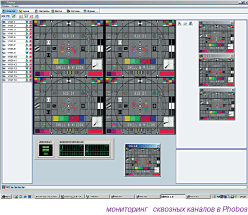
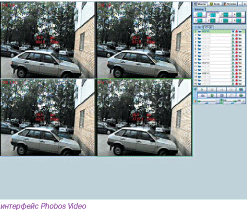
В интерфейсе режима просмотра КВАДРАТОР, в строке с кнопками выбора режима просмотра состояния каналов, добавились 4 кнопки выбора режима экрана: ОДИНОЧНЫЙ и МУЛЬТИЭКРАНЫ. Режим МУЛЬТИЭКРАНЫ представлен 3 основными типами: КВАДРО, НАНО и 16-канальный режим. Сам мультиэкран расположен ниже и имеет размер, соответствующий разрешению 720х576. Левее от мультиэкрана расположено информационное окно в виде таблицы. В данной таблице выведена информация по каналам: статус канала, включение режима сквозного канала и включение режима записи по каналу. Справа от мультиэкрана расположено информационное окно с тремя кнопками: НАСТРОЙКА МАСКИ ДЕТЕКТОРА ДВИЖЕНИЯ, ОТОБРАЗИТЬ/СКРЫТЬ список сообщений в правом нижнем углу экрана, ОТКРЫТЬ ДИАЛОГОВОЕ ОКНО НАСТРОЙКИ. При включении данной кнопки сразу выводится соответствующее меню по выбранному каналу. Также данная кнопка продублирована в главной панели управления. Надо отметить, что для вызова меню соответствующей настройки предварительно необходимо активизировать сквозной канал, по которому будет проводиться настройка.
Режим ПОДРОБНАЯ ТАБЛИЦА применяется в основном для мониторинга телефонных линий и микрофонов. В этом режиме информация обо всех каналах представлена таблицей, в строках которой содержится информация о каналах. В таблице организованы следующие графы: НАЗВАНИЕ КАНАЛА, ЗАПИСЬ, КОМАНДЫ и ДОПОЛНИТЕЛЬНАЯ ИНФОРМАЦИЯ.
А вот следующий режим оказался самым примечательным. Режим КРАТКАЯ ТАБЛИЦА используется для мониторинга канала в отдельном окне. Данный режим удобно использовать, чтобы при необходимости следить за состоянием каналов системы и одновременно работать с каким-либо другим приложением (например, Microsoft Word или Excel). В данном окне показаны статусы физических каналов и для удобства размещены кнопки управления. Окно данного режима всегда располагается поверх остальных окон. Его можно переместить в любое место экрана. Причем для разных каналов можно открыть несколько окон одновременно.
В режиме КРАТКАЯ ТАБЛИЦА возможен просмотр сквозных каналов в отдельном окне. В нижней части экрана монитора в статусной строке отображаются открытые сквозные каналы. Если нажать правой кнопкой мыши на изображении логического канала в статусной строке, появляется контекстное меню, из которого можно включать/выключать режим просмотра и прослушивания физических каналов, входящих в данный логический канал. Заголовком окна сквозного канала является название просматриваемого канала. Мы высоко оценили данный режим. Именно в нем возможно максимально адаптировать интерфейс программного обеспечения под индивидуальные требования.
Если нажать на окно со сквозным каналом правой кнопкой мыши, то откроется контекстное меню. Из меню можно: изменять размер окна ПРОСМОТР СКВОЗНОГО ВИДЕОКАНАЛА, изменять размер ОКНО ПОВЫШЕННОГО КАЧЕСТВА (ОПК), настраивать маску ДЕТЕКТОР ДВИЖЕНИЯ, задавать НАСТРОЙКИ ИЗОБРАЖЕНИЯ.
Размер окна можно изменить, выбрав любой из предложенных вариантов все в том же меню, либо "растянуть" мышью границы окна. Если выбранный для просмотра размер окна СКВОЗНОГО ВИДЕОКАНАЛА меньше заданного в настройках канала, то система автоматически уменьшает поток данных, передаваемых со станции записи. Когда выбранный размер окна сквозного видеоканала больше заданного в настройках канала, система увеличивает изображение до заданного размера средствами DirectX.
Достаточно интересная опция ОКНО ПОВЫШЕННОГО КАЧЕСТВА применяется для уменьшения объема видеозаписи. При разборе режима НАСТРОЙКИ мы еще раз коснемся данной опции. Эффект достигается за счет ослабления контрастности за пределами установленной прямоугольной области видеоизображения. ОКНО ПОВЫШЕННОГО КАЧЕСТВА задается во всплывающем меню окна ПРОСМОТР СКВОЗНОГО ВИДЕОКАНАЛА выбором соответствующего пункта.
Далее коснемся достаточно востребованной опции ДЕТЕКТОР ДВИЖЕНИЯ, которая используется для запуска записи сигналов по видеоканалу при обнаружении движения в контролируемых зонах. Нам было интересно более детально рассмотреть настройки данного параметра.
Открыть окно ДЕТЕКТОР ДВИЖЕНИЯ можно из всплывающего меню окна ПРОСМОТР СКВОЗНОГО ВИДЕОКАНАЛА или из режима МОНИТОР. При открытом окне СКВОЗНОГО ВИДЕОКАНАЛА необходимо выделить изображение зеленой рамкой, щелкнув по нему левой кнопкой мыши, и нажать кнопку ДЕТЕКТОР ДВИЖЕНИЯ.
Зоны детектора движения задаются в окне ДЕТЕКТОР ДВИЖЕНИЯ, аналогичном окну ПРОСМОТР СКВОЗНОГО ВИДЕОКАНАЛА. Для настройки зон используются кнопки панели управления: НАЛОЖИТЬ маску детектора движения на все окно (при этом изображение приобретает прозрачность), СНЯТЬ с окна маску детектора движения ( при этом изображение становится непрозрачным), ПЕРЕЙТИ в окно ПРОСМОТР СКВОЗНОГО ВИДЕОКАНАЛА с сохранением заданной маски и ПЕРЕЙТИ в окно ПРОСМОТР СКВОЗНОГО ВИДЕОКАНАЛА без сохранения сделанных изменений.
Для наложения маски детектора движения в окне ДЕТЕКТОР ДВИЖЕНИЯ требуется щелкнуть правой кнопкой мыши по тем зонам, которые будут обозначены зонами детектора. Изображение в зонах детектора прозрачно. После определения зон детектора рекомендуется настроить параметры детектора в окне ДЕТЕКТОР ДВИЖЕНИЯ вызываемого из окна НАСТРОЙКИ выбором детектора данного видеоканала из дерева каналов. При щелчке правой кнопкой мыши в окне с выбранным каналом появится диалоговое окно НАСТРОЙКИ ИЗОБРАЖЕНИЯ. С помощью настроек данного диалогового окна можно повысить качество выводимого изображения. Подробнее опишем данные режимы.
Выбором режима ПОВЫШЕНИЕ ЧЕТКОСТИ можно повысить четкость изображения за счет метода нерезкого маскирования. Побочным эффектом применения этого метода является усиление артефактов при увеличении степени компрессии видеопотока.
Режим ВЫРАВНИВАНИЕ ЯРКОСТИ улучшает яркость методом гистограммной эквализации и рекомендуется при просмотре засвеченных или слишком темных изображений.
Для уменьшения эффекта "гребенки" на движущихся объектах используется режим КАДРОВАЯ РАЗВЕРТКА. Понятно, что данный режим актуален только при работе с полным кадром (разрешение720х576). Различные варианты алгоритмов кадровой развертки, предлагаемые в выпадающем списке, описанные ниже, отличаются качеством восстановления изображения и необходимыми для работы ресурсами центрального процессора. Выбор алгоритма определяется содержанием изображения: наличием мелких деталей, скоростью объекта движения и т.д.
АЛГОРИТМ СГЛАЖИВАНИЯ. Несмотря на то что обрабатываются полукадры одновременно, можно говорить об обработке целого кадра, значения которого усредняется по формуле (a+2b+c)/4, где а, b, с - 1,2 и 3 строки полукадра соответственно. Отрицательным последствием усреднения является некоторое "замыливание" изображения.
АЛГОРИТМ ИНТЕРПОЛЯЦИИ СТРОК. Поскольку в кадре видны два поля, расположенных чересстрочно, в каждом из которых содержатся разные изображения, показывающие движение объекта с разницей в 1/50 сек, то каждый из полукадров обрабатывается в соответствии с алгоритмом независимо. Причем нечетные строки в четном полукадре и, наоборот, четные строки в нечетном полукадре. Затем полученные значения усредняются по формуле (a+b)/2. Отрицательным последствием "причесывания" таким способом является некоторая ступенчатость изображения.
АДАПТИВНЫЙ АЛГОРИТМ. Данный алгоритм предъявляет повышенные требования к ресурсам. При его использовании движущийся объект выделяется и восстанавливается с помощью метода нелинейной интерполяции.
При отсутствии необходимости в последних выбирается пункт НЕ ПРИМЕНЯТЬ алгоритм.
Для уменьшения задержки при показе сквозного канала необходимо выбрать КОНТРОЛЬ СЕТЕВОЙ ЗАДЕРЖКИ. В качестве побочного эффекта метода является возможность потери плавности изображения.
В данном меню можно разрешить наложение на изображение от сквозного канала титры с информацией о частоте кадров и размере потока в килобайтах. При необходимости уточняется место расположения данных титров и их цвет.
Раздел АРХИВ предоставляет пользователю доступ к записанной информации в соответствии с правами доступа, установленными для группы, в которую входит пользователь. Для удобства работы с данным разделом предложен большой набор настроек и параметров. Поначалу в необходимости некоторых настроек можно усомниться, но при более детальном разборе все становиться понятным и необходимым. Перечислим элементы управления раздела АРХИВ:
- дерево ЗАПРОСОВ (отображенное на левой панели),
- таблица ЗАПИСЕЙ (отображенная на правой панели),
- панель УПРАВЛЕНИЯ,
- панель ВОСПРОИЗВЕДЕНИЯ, панель ПРОЛИСТЫВАНИЯ.
Что примечательно, ГЛАВНУЮ панель, панель УПРАВЛЕНИЯ, панель ВОСПРОИЗВЕДЕНИЯ и панель ПРОЛИСТЫВАНИЯ можно "перетащить" в любое место экрана.
Для перемещения в пределах страницы таблицы записей используются линейки вертикальной и горизонтальной прокрутки. Количество записей на одной странице таблицы можно задать в окне НАСТРОЙКА АРХИВА. Кнопки, используемые для пролистывания страниц, выведены на панель ПРОЛИСТЫВАНИЯ. Над кнопками главной панели управления выстроился ряд кнопок управления разделом АРХИВ, а из пункта меню РАЗДЕЛ можно вызвать команды: СИСТЕМА, МОНИТОР, НАСТРОЙКИ, ДОСТУП, ЖУРНАЛ, СКРЫТЬ/ОТОБРАЗИТЬ запросы.
Для скрытия/отображения таблицы с пользовательскими запросами используется команда СКРЫТЬ/ОТОБРАЗИТЬ ОПИСАНИЕ из пункта меню ВИД. Для сохранения же записей мы воспользовались командой СОХРАНИТЬ из того же пункта меню.
В пункте меню ЗАПИСИ содержатся команды, используемые для репликации, воспроизведения записи на встроенном проигрывателе или с помощью VOCORD Player и их удаления. Команды для отложения, остановки проигрывания записи, вывода выбранной страницы на экран расположены в подменю ВОСПРОИЗВЕДЕНИЕ.
Подменю СТРАНИЦЫ содержит команду АРХИВ по которой активизируется диалоговое окно настройки на вкладке АРХИВ.
В подменю ИНСТРУМЕНТЫ располагаются команды: ПОЛЯ и ДЕРЕВО. По команде ПОЛЯ активизируется диалоговое окно НАСТРОЙКИ на ветке ЗАГОЛОВКИ. Для активизации диалогового окна НАСТРОЙКИ на ветке ДЕРЕВО необходимо выбрать команду ДЕРЕВО.
Дерево запросов предназначено для поиска запросов и управления ими.
ЗАПРОСЫ могут либо создаваться Системой автоматически, либо создаваться пользователем. Соответственно, запросы хранятся в папках 2 типов: СИСТЕМНЫЕ или ПОЛЬЗОВАТЕЛЬСКИЕ. ПОЛЬЗОВАТЕЛЬСКИЕ папки в свою очередь делятся на три типа: ОБЩИЕ, ГРУППОВЫЕ, ПЕРСОНАЛЬНЫЕ. ОБЩИЕ - запросы доступны для всех пользователей, ГРУППОВЫЕ - доступны только для членов определенной группы, а ПЕРСОНАЛЬНЫЕ - доступны только для определенного пользователя.
По умолчанию создается корневой каталог АРХИВ. В нем содержатся каталоги запросов станции. В данных каталогах размещены все остальные папки.
Папки АВТОЗАПРОСОВ создаются автоматически. Они соответствуют параметрам, по которым осуществляется сортировка автоматических запросов.
В таблице ЗАПИСИ выводится содержимое архива.
В заголовках столбцов таблицы перечислены атрибуты, доступные оператору согласно его правам доступа и настройкам отображения. Строки таблицы содержат набор атрибутов записи.
Порядок отображения атрибутов в таблице записей задается в диалоговом окне НАСТРОЙКИ при выборе ветки СТОЛБЦЫ в дереве АРХИВ.
Записи можно сохранять, удалять, сортировать, реплицировать или воспроизводить.
Список записей таблицы может быть отсортирован по любому из атрибутов.
Чтобы отсортировать записи, необходимо выбрать столбец таблицы, который будет служить ключом сортировки и далее щелкнуть по заголовку столбца левой кнопкой мыши. В результате записи в таблице будут отсортированы по возрастанию или убыванию значений атрибута столбца. Направление сортировки выводится в заголовке данного столбца в виде стрелки, направленной вверх или вниз.
Для удобства работы с записями команды доступны не только из главного меню, но и из контекстного. Содержание контекстного меню зависит от колонки, из которой оно вызвано.
Для поиска записей используются фильтры, меню с которыми расположено под деревом ЗАПРОСОВ. В текстовых полях выводятся значения параметров данных фильтров.
Опустим глубокое описание атрибутов данного диалогового окна. Отметим, что это описание критериев выбора по разным параметрам отбора.
Также для удобства поиска запросов введены условия: ОТНОСИТЕЛЬНОЕ ВРЕМЯ, когда интересуют записи за определенный период; ТЕКУЩЕЕ ВРЕМЯ, когда интересует время начала или окончания записи; КАЛЕНДАРЬ - служит для выбора точной даты.
ТАБЛИЦА АРХИВА состоит из страниц. Это сделано для оптимизации работы с большими архивами записей. Количество записей на странице задается в диалоговом окне НАСТРОЙКИ АРХИВА. По умолчанию на странице выводится 500 записей. В панели пролистывания кнопкам с номерами соответствуют 5 идущих друг за другом страниц. "Пятерки" страниц можно пролистать с помощью соответствующих кнопок.
Диалоговое окно НАСТРОЙКИ предназначено для настройки вида архива.
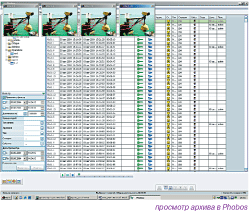
Для воспроизведения записей из архива можно использовать встроенный проигрыватель, где предусмотрены кнопки ВОСПРОИЗВЕДЕНИЕ, ПАУЗА, ОСТАНОВИТЬ, а ползунок на панели указывает текущее положение в записи и позволяет перемещаться по записи. В данном случае воспроизведение видеозаписи происходит в отдельном окне. При необходимости воспроизведения нескольких записей рекомендуется использовать Vocord Player. По своей сути это отдельная программа с расширенными возможностями работы как с видео, так и с аудиопотоками с интуитивно понятным интерфейсом и достаточной функциональностью.
Рабочее поле раздела НАСТРОЙКИ состоит из дерева настроек и панели настроек. При активизации определенного значка на дереве настроек открывается соответствующее ему диалоговое окно раздела. В ветви ПЛАТЫ вложена ветвь ВИДЕО, при выборе которой открывается диалоговое окно МУЛЬТИПЛЕКСОРА видеоканалов, о котором мы уже упоминали выше. Ниже расположена ветвь ЛОГИЧЕСКИЕ КАНАЛЫ. В окне настройки логического канала расположен ряд атрибутов. В данном окне задается имя ЛОГИЧЕСКОГО КАНАЛА. Тут же можно определить права доступа как данному ЛОГИЧЕСКОМУ КАНАЛУ, так и к записям, сделанным с него, выбрать тип канала, определить носитель ,на который осуществляется запись. Здесь же устанавливаются разрешения на запись по каналу и возможность его отображения в разделе МОНИТОР, назначается автоматическое открытие сквозного канала при срабатывании логического канала (по тревоге).
Ветвь ФИЗИЧЕСКИЕ КАНАЛЫ содержит список физических каналов, входящих в состав данного логического канала. В данной ветви задается возможность начать запись по логическому каналу при срабатывании .
При выборе в дереве настроек ветви ФИЗИЧЕСКИЙ КАНАЛ ВИДЕО справа откроется таблица с полями. Не будем перечислять все подряд, а остановимся на ряде отдельных атрибутов.
В данной таблице устанавливается скорость записи и отображения, выбирается формат видеосигнала, разрешение и настраиваются яркость, контрастность и цветовая насыщенность. Здесь же можно установить степень сжатия (для мультиплексированных каналов данная настройка является общей для всех каналов), назначить цветовой режим, установить частоту кадров записи, назначить максимальный размер потока и выставить его ограничение (этот режим рекомендуется использовать в условиях сильно меняющейся освещенности), разрешить предзапись. Что примечательно, в данной таблице показывается размер видеопотока (КБ/с) в текущий момент времени.
При выборе в дереве настроек ветви ДЕТЕКТОР ДВИЖЕНИЯ открывается диалоговое окно НАСТРОЙКИ ДЕТЕКТОРА ДВИЖЕНИЯ.
Окно предназначено для регулировки параметров детектора движения. Обнаружение движения происходит в результате сравнения текущего кадра с усредненным изображением, полученным из последовательности предыдущих кадров за время релаксации. Детектор движения поддерживает 414 зон. На базе платы V12 работа детектора движения основана на вычислении сверток, на плате V16 используется метод вычисления направлений.
В данном меню задается промежуток времени между исчезновением движения в контролируемых зонах и окончанием записи, устанавливается минимальный уровень движения в условных единицах, при котором срабатывает детектор движения, назначается метод анализа: СРАВНЕНИЕ или ПО КОНТУРАМ. При первом способе анализа сравниваются интенсивности пикселов изображения в активных зонах, при втором - порог чувствительности контуров. Анализ движения методом СРАВНЕНИЕ более чувствителен к помехам, но менее ресурсоёмкий. Его следует использовать, когда есть ограничение на вычислительные ресурсы компьютера или необходимо обеспечить гарантированное обнаружение движения (возможно с ложными срабатываниями). Анализ движения ПО КОНТУРАМ устойчив к помехам. Этот метод особенно рекомендуется использовать в условиях плохой освещенности или при наличии больших помех в изображении. Также имеется возможность назначить количество кадров, в которых должно быть обнаружено присутствие/отсутствие движения, прежде чем включится/выключится детектор движения. Этот параметр позволяет детектору не учитывать случайные помехи. Для уменьшения загрузки процессора задается частота прореживания. Также есть ряд других настроек.
Следующая ветвь дерева настроек ОКНО ПОВЫШЕННОГО КАЧЕСТВА (ОПК).
Отметим, что данная функция заложена в ADV611, на котором реализована вейвлет-компрессия. ОКНО ПОВЫШЕННОГО КАЧЕСТВА применяется для уменьшения размера записи на диске. В окне изображения выбирается прямоугольная область, которая представляет интерес для наблюдения. За пределами этой области контрастность изображения ослабляется, за счет чего происходит уменьшение размера кадра. В окне видеоизображения может быть только одна область ОПК, а ее границы параллельны границам окна.
Диалоговое окно предназначено для установки границ ОПК и задания степени ослабления контрастности вне ОПК.
При выборе ветви КОМПРЕССИЯ открывается диалоговое окно, которое предназначено для детальной настройки параметров, используемых при алгоритме сжатия вейвлет.
Обычно не рекомендуется перенастраивать данные параметры, а в большинстве систем данная возможность вообще отсутствует (система самостоятельно осуществляет необходимые подстройки без вмешательства извне в соответствии с заданными параметрами).
Для автоматического запуска таких заданий как создание, репликация и удаление записей используется ПЛАНИРОВЩИК.
ПЛАНИРОВЩИК записи позволяет настроить работу системы в необслуживаемом режиме и производить запись по логическим каналам в отсутствие пользователя, как однократно, так и периодически в заданных временных интервалах. Запись по расписанию можно осуществлять параллельно работе пользователя над другими задачами. Диалоговое окно ПЛАНИРОВЩИК ЗАПИСИ появляется при выборе ветви ПЛАНИРОВЩИК дерева НАСТРОЙКИ и предназначено для создания, удаления и редактирования заданий на запись. По одному заданию можно произвести запись только одного логического канала. Не меньше настроек у ПЛАНИРОВЩИКА УДАЛЕНИЯ, который позволяет находить записи по заданному пользователем набору критериев и удалять их в удобное для пользователя время как однократно, так и периодически.
Аналогично организована работа ПЛАНИРОВЩИКА РЕПЛИКАЦИЙ, который позволяет находить записи по заданному пользователем набору критериев и копировать или перемещать их на выбранный носитель как однократно, так и периодически. Каждая строка таблицы в диалоговом окне каждого из ПЛАНИРОВЩИКОВ ветви дерева меню НАСТРОЙКИ является заданием на соответствующую операцию.
В диалоговом окне ветви НОСИТЕЛИ представлена информация о носителях системы. В нем осуществляются настройки сканирования носителей. Добавление и удаление носителей осуществляется из отдельного приложения.
Для синхронизации записей на носителе с базой данных используется процедура сканирования. Тома предназначены для инвентаризации всех физических носителей, на которые производилась запись. Например, если записано 2 магнитооптических диска, то они имеют одинаковые имена носителей, но различные имена томов.
Ветка ИНТЕРФЕЙС содержит ранее описанный узел АРХИВ и узел ПРОИГРЫВАТЕЛЬ с вкладкой ГОРЯЧИЕ КЛАВИШИ.
Настроив параметры диалогового окна, можно использовать ГОРЯЧИЕ КЛАВИШИ для работы с проигрывателем даже во время активности другого приложения.
ГОРЯЧИЕ КЛАВИШИ следует выбирать отличными от установленных для других приложений.
Ветви ЖУРНАЛ соответствует диалоговое окно с настройками журнала.
Размер журнала может быть ограничен двумя способами: по максимальному количеству записей и по сроку давности.
Администрирование прав доступа в системе осуществляется в разделе ДОСТУП. Диалоговое окно раздела состоит из дерева пользователей в левой панели и диалоговых окон, соответствующих веткам дерева, в правой. Меню раздела ДОСТУП состоит из общих для всех разделов пунктов ПОМОЩЬ, РАЗДЕЛ и пункта меню, соответствующего выбранной ветке в ДЕРЕВЕ ПОЛЬЗОВАТЕЛЯ, либо ГРУППЫ, либо ПОЛЬЗОВАТЕЛИ.
Для разрешения нескольким пользователям определенного набора операций организуют группы пользователей. При этом каждый ПОЛЬЗОВАТЕЛЬ может быть членом нескольких групп. Просмотр, добавление или удаление группы осуществляется при работе с таблицей ГРУППЫ.
По умолчанию существует группа пользователя ADMINS.
Можно добавить, изменить свойства группы, просмотреть и изменить права доступа пользователей выбранной группы.
Каждому атрибуту записи можно назначить один из трех уровней доступа, перечисленных ниже в порядке увеличения прав доступа ЗАПРЕЩЕНО К ПОКАЗУ, ЧТЕНИЕ, ЧТЕНИЕ И РЕДАКТИРОВАНИЕ. Администратору системы по умолчанию присваиваются наибольшие права доступа как в данной, так и в остальных настройках, иначе дальнейшее управление системой станет невозможным.
Уровень доступа ЧТЕНИЕ И РЕДАКТИРОВАНИЕ имеет смысл только для атрибутов: комментарий, категория и автоматическое удаление. Остальные атрибуты записи задаются автоматически, и пользователь не может их изменить.
Можно просмотреть и изменить права доступа пользователей выбранной группы, название которой указывается в заголовке, к папкам в разделе АРХИВ.
К каждому типу папки (общая, групповая, персональная) можно назначить один из четырех уровней доступа, перечисленных ниже в порядке увеличения прав доступа:
ДОСТУП ЗАПРЕЩЕН, ЧТЕНИЕ, ЧТЕНИЕ И РЕДАКТИРОВАНИЕ, РЕДАКТИРОВАНИЕ ВСЕХ ПАПОК.
В диалоговом окне можно просмотреть и изменить права доступа пользователей выбранной группы, название которой указывается в заголовке, к разделам интерфейса системы.
Каждому атрибуту записи можно назначить один из трех уровней доступа, перечисленных ниже в порядке увеличения прав доступа: ЗАПРЕЩЕНО К ПОКАЗУ, ЧТЕНИЕ, ЧТЕНИЕ И РЕДАКТИРОВАНИЕ.
Просмотр, добавление или удаление пользователя осуществляется при работе с таблицей, соответствующей ветви ПОЛЬЗОВАТЕЛИ.
По умолчанию существует пользователь ADMIN. Пароль для входа под этим именем был задан при установке системы.
Можно ДОБАВИТЬ/УДАЛИТЬ или изменить СВОЙСТВА ПОЛЬЗОВАТЕЛЯ.
Также есть возможность переместить ГРУППУ из одного списка в другой, изменить пароль ПОЛЬЗОВАТЕЛЯ. Группа пользователя ADMINS существует по умолчанию и не может быть перемещена.
КАТЕГОРИЯ является меткой конфиденциальности, определяющей уровень доступа пользователя к информации. Каждая запись в базе данных имеет свою категорию. Категория присваивается записи автоматически в соответствии с категорией логического канала, которая задается в настройках логического канала. Однако категорию записи можно изменить в разделе АРХИВ.
При открытии раздела СИСТЕМА перед нами предстала таблица, из которой можно узнать текущее состояние системы. Из данной таблицы мы узнали имя зарегистрированного пользователя системы, который инициировал сеанс связи со станцией записи и имя станции записи, к которой было произведено подключение. Согласитесь, если на одном рабочем месте работает несколько операторов, данная информация может быть весьма кстати. Также стало известно общее число записей аудио и/или видеофрагментов, находящихся в базе данных, размер дискового пространства, занятого информацией, хранимой в базе данных и подтверждение о стабильной работе системы.
Последним, но не менее важным, оказался раздел ЖУРНАЛ. Открыв данный раздел, вы сразу поймете, что он представляет собой не что иное, как протокол всех системных событий, которые можно просмотреть, предварительно отфильтровав по ряду параметров. Непосредственно под сами фильтры отведено левое окно раздела. Результаты процесса выводятся в правом окне раздела. Самих фильтров достаточное количество, но для удобства работы их объединили в группы. Отфильтровать события можно не только по ТИПАМ СОБЫТИЯ, ИСТОЧНИКАМ СОБЫТИЯ, СОБЫТИЯМ, ТЕКСТУ, что крайне удобно, задав временной промежуток фильтрации.
Рабочее место оператора видеонаблюдения Phobos организованно на базе программного обеспечения Phobos Video. На поступившей к нам на тестирование рабочей станции программный пакет Phobos Video уже был установлен заранее и имел ряд мелких недоработок. Но надо отдать должное, к окончанию недельного тестирования мы уже получили вполне законченное программное обеспечение, все недоработки были устранены. Опустим вопрос установки программного продукта. Последняя версия к нам попала уже в распакованном виде, и нам осталось только обновить файлы в папке с установленным программным продуктом. В таком виде установка не представляет никаких сложностей. Коммерческий релиз с полноценной инсталляцией уже выпущен.
Перейдем к описанию интерфейса и коснемся функциональности данного программного продукта. Хочется отметить факт оказанного доверия нашему журналу со стороны разработчиков. Нам была предоставлена возможность первыми ознакомить читателей с новым интерфейсом Phobos Video. И, что приятно, отсутствие описания Phobos Video на момент тестирования не помешало нам интуитивным путем разобраться в функциональности, не тратя драгоценное время на осмысление тяжелого языка руководств пользователя.
При запуске Phobos Video потребует выбрать станцию, пользователя и ввести пароль. Эти данные необходимо заранее задать в настройках Phobos. Мы входили с правами и паролем администратора.
Программное обеспечение запустилось после выполнения всех вышеперечисленных требований. Что же мы видим? Интерфейс очень близок к интерфейсу ПО Phobos. С правой стороны рабочего стола располагаются панели управления. В самой верхней строке расположены кнопки переключения рабочих режимов: МОНИТОР, АРХИВ, НАСТРОЙКИ, СВЕРНУТЬ и ЗАКРЫТЬ программу. Слева на рабочем столе окно размером 720х576 для вывода видеоизображения. Конфигурацию мультиэкрана в данном окне можно изменить, выбрав любой из вариантов шаблона. Варианты шаблонов представлены в виде кнопок с уменьшенным графическим изображением соответствующего им мультиэкрана. Ряд данных кнопок располагается под ярлыком ШАБЛОНЫ. Справа от ярлыка ШАБЛОНЫ располагаются ярлык с номерами экранов. Экраны представляют собой заданную конфигурацию телекамеры от выбранных станций. Ниже располагается панель СТАНЦИИ со строкой выбора. После выбора необходимой станции в окне с таблицей по телекамерам, их статусом и кнопками управления информация будет приведена в соответствие с выбранной станцией. Отдельным блоком представлены панели плеера с кнопками для работы с видео и аудиоинформацией.
Что примечательно, в этой же строке расположена кнопка синхронного начала записи по всем сквозным каналам, выведенным на экране монитора. В нижнем ряду расположены кнопки: ПРОДОЛЖИТЬ ПРОСМОТР, ПАУЗА, СОХРАНИТЬ КАДР, УПРАВЛЕНИЕ ПОВОРОТНОЙ КАМЕРОЙ и кнопка для вывода изображения ВО ВЕСЬ ЭКРАН. Самой нижней строкой располагаются ползунки для работы с аудиосигналом: УРОВЕНЬ АРУ и УРОВЕНЬ ГРОМКОСТИ. Особенностью является то, что при включении кнопки СИНХРОННАЯ ЗАПИСЬ все кнопки, кроме кнопок панели ПЛЕЕР, становятся неактивны. Для возращения кнопкам отмененных свойств потребуется остановить синхронную запись отжатием соответствующей кнопки. Данное описание соответствует режиму МОНИТОР.
В режиме АРХИВ, дополнительно к выше перечисленному, под окном для вывода видеоизображения добавляется временная шкала для работы с архивными записями. Данная шкала представляет собой таблицу, слева от которой расположены столбцы с наименованием видеокамер, а справа информационное окно. В информационном окне для каждой телевизионной камеры представлен график протяженности архива во времени в виде ленты зеленого цвета. Разрывы в ленте сигнализирует об отсутствии записи за данный период времени. Ниже расположена временная линейка переменного масштаба и кнопки управления, о функциональности которых будет сказано ниже. При фиксировании левой кнопки мыши по временной шкале под курсором появляется красный ползунок. Величина смещения красного ползунка под курсором пропорциональна перемещению мыши с нажатой левой кнопкой. В панели ПЛЕЕР исчезла кнопка СИНХРОННАЯ ЗАПИСЬ, но появились новые кнопки: ПО ЦИКЛУ, СЛЕДУЮЩИЙ КАДР, ПРЕДЫДУЩИЙ КАДР, ПЕЧАТЬ КАДРА, сохранение видеопоследовательности в формате AVI. Под панелью ПЛЕЕР расположена панель ПЕРИОД. Выбирая из параметров Hour, Day, Week, Month в меню ДЛИТЕЛЬНОСТЬ данной панели, можно конфигурировать масштаб временной шкалы. Кроме вышеприведенного, масштабировать и осуществлять навигацию по графику архива можно при помощи кнопок, расположенных на самой временной шкале. Для приведения шкалы навигации к выбранным в меню ДЛИТЕЛЬНОСТЬ значениям необходимо зафиксировать свое намерение нажатием кнопки в меню НАЧАЛО панели ДЛИТЕЛЬНОСТЬ. Так же данная кнопка служит для поиска начала записи по выбранным параметрам: ГОД, ДЕНЬ и ВРЕМЯ в панели НАЧАЛО.
В режиме НАСТРОЙКИ дополнительно к панели управления меню МОНИТОР добавилась шкала настройки экрана. Кнопками ДОБАВИТЬ, РЕДАКТИРОВАТЬ, УДАЛИТЬ, можно добавить, редактировать и удалить экран, вызвав соответствующее этим кнопкам подменю. При добавлении нового экрана будет предложено заполнить поля НОМЕР, НАИМЕНОВАНИЕ и выбрать УРОВЕНЬ ДОСТУПА для работы с данным экраном. После создания нового экрана необходимо в ШАБЛОНЕ выбрать вид мультиэкрана. Для расстановки телекамер по окнам мультиэкрана требуется активизировать кнопку ОТКРЫТЬ СКВОЗНОЙ КАНАЛ выбранной телекамеры из таблицы со списком телекамер. Размещение по окнам мультиэкрана выбранных телекамер осуществляется автоматически слева направо и сверху вниз. Также на этом экране можно расположить телекамеры от другой СТАНЦИИ при условии, что она существует и синхронизирована с основной. Конфигурация монитора запоминается и автоматически выводится при последующем выборе данного экрана. А в заранее назначенных окнах автоматически открываются сквозные каналы. Панель СТАНЦИИ, окно с наименованиями телевизионных камер, их статусом и кнопками управления остались без изменений. При активизации окна с открытым сквозным каналом появляется зеленое оконтуривание.
Строка с информацией окрашивается в зеленый цвет, и под окном с таблицей добавляется панель с настройками телекамеры. Она состоит из пяти закладок: ИЗОБРАЖЕНИЕ, КОМПРЕССИЯ, ПРЕДЗАПИСЬ, КАЧЕСТВО, ДЕТЕКТОР ДВИЖЕНИЯ. Закладка ИЗОБРАЖЕНИЕ состоит из полей ПОВЫШЕНИЕ ЧЕТКОСТИ, ВЫРАВНИВАНИЕ ЯРКОСТИ, КАДРОВАЯ РАЗВЕРТКА, ОДНО ПОЛЕ, КОНТРОЛЬ СЕТЕВОЙ ЗАДЕРЖКИ, ПОКАЗЫВАТЬ СТАТИСТИКУ с полем ВЫРАВНИВАНИЕ и ВЫБОР ЦВЕТА статистики. При активизации полей ПОВЫШЕНИЕ ЧЕТКОСТИ, ВЫРАВНИВАНИЕ ЯРКОСТИ, КАДРОВАЯ РАЗВЕРТКА с вариантами выбора ВЫКЛЮЧЕНА, СГЛАЖИВАНИЕ, ИНТЕРПОЛЯЦИЯ СТРОК, АДАПТИВНЫЙ для обработки выводимого изображения задействуются дополнительные фильтры. Строка ОДНО ПОЛЕ всегда находится в активном состоянии. Для контроля сетевой задержки необходимо выбрать данный параметр. СЕТЕВАЯ ЗАДЕРЖКА выставляется в диапазоне от 0.1 до 3.0 при помощи ползунка.
При выборе параметра ПОКАЗЫВАТЬ СТАТИСТИКУ поверх окон с изображением накладываются титры с информацией о скорости и плотности потока по соответствующему каналу. Можно выбрать цвет титров и место их расположения. Подстройка яркости, контрастности и насыщенности лежит в диапазоне от 0 до 127. Данные подстройки размещены в закладке КАЧЕСТВО. Там же можно выбрать ЦВЕТОВОЙ РЕЖИМ: ЦВЕТНОЙ или Ч/Б. При необходимости ведения предзаписи требуется выставить флажок в соответствующей закладке. Выбор продолжительности ПРЕДЗАПИСИ лежит в диапазоне от 1 до 1000 секунд. Также данному параметру можно присвоить значение MAX.
В закладке КОМПРЕССИЯ представлены 4 варианта разрешения на выбор: 720х576, 720х288, 360х288, 180х144. При выборе минимального уровня компрессии и разрешении 720х576, плотность потока, согласно выводимой статистики, равна 3489 KБ/с. Разрешению 720х288 соответствует плотность потока 1746 KБ/с. При выборе разрешения 360х288 плотность потока уменьшается до 1365 KБ/с, и разрешению QCIF 180х144 соответствует поток с 640 KБ/с. В той же закладке по отдельности назначается СКОРОСТЬ ПОТОКА НА ЗАПИСЬ и СКОРОСТЬ ПОТОКА НА ВОСПРОИЗВЕДЕНИЕ. Скорость выбирается в пределах от 0 до 25 кадров. В строке РЕЖИМ предоставлен выбор между потоком и качеством. УРОВЕНЬ КОМПРЕССИИ задается от 0 до 255. Реально же минимальное значение данного параметра требует индивидуальной подборки по каждому каналу. В строке МАКСИМАЛЬНЫЙ ПОТОК выставляется его ограничение в пределах от 0 до 5120 (KБ/с), и в расположенной под ней строке ПОТОК выводится текущее значение плотности потока.
Следующая закладка требует внести изменения в рекомендации разработчиков по используемому разрешению цветного монитора VGA. Для корректного вывода изображения от всех окон разработчики рекомендуют выставлять разрешение не менее 1024х768. Для полного вывода всех настроек закладки ДЕТЕКТОР ДВИЖЕНИЯ мы рекомендуем увеличить разрешение до 1280х1024. В закладке ДЕТЕКТОР ДВИЖЕНИЯ содержится строка ВКЛЮЧИТЬ, строки с настройками и кнопки НАЛОЖИТЬ МАСКУ НА ВСЕ ОКНО, ОТМЕНИТЬ МАСКУ ОКНА, РУЧНОЕ НАЛОЖЕНИЕ МАСКИ, кнопка ПРИНЯТЬ и кнопка ОТМЕНИТЬ. Для включения детектора движения необходимо активизировать окно сквозного канала от выбранной камеры. Далее выставляем флажок в строке ВКЛЮЧИТЬ. В строке УРОВЕНЬ ДВИЖЕНИЯ активизируется индикатор в виде синей ленты. Время удержания активности выставляется ползунком в строке АКТИВНОСТЬ и может принимать значения от 0 до 60 секунд. Порог чувствительности детектора движения выставляется в пределах от 0 до 255. В строке ВРЕМЯ ДЕТЕКТИРОВАНИЯ Н ползунком выбирается количество кадров, анализируемых для принятия решения о начале движения. В строке ВРЕМЯ ДЕТЕКТИРОВАНИЯ О выбирается количество кадров, анализируемых для принятия решения об окончании движения. Для анализа движения используются либо метод СРАВНЕНИЕ, либо ПО КОНТУРАМ.
Выбрать метод анализа движения можно в соответствующей строке. В строке ЧАСТОТА ПРОРЕЖИВАНИЯ задается частота кадров, пропускаемых при детектировании движения. Частоту можно выставить ползунком в пределах от 0 до 25 кадров. Для нормализации используется метод ПО ЗОНЕ или метод ПО КАДРУ. Метод нормализации выбирается в одноименной строке. Для коррекции яркости в строке КОРРЕКЦИЯ ЯРКОСТИ необходимо поставить флажок. Уровень отсекаемого шума выбирается в строке УРОВЕНЬ ШУМА в диапазоне от 0 до 100 (%) и активизируется при выборе метода анализа движения СРАВНЕНИЕ. При выборе метода анализа движения ПО КОНТУРАМ в строке порог ПОРОГ ЧУВСТВИТЕЛЬНОСТИ активизируется ползунок. ПОРОГ ЧУВСТВИТЕЛЬНОСТИ можно выставить в пределах от 0 до 64. В строке РАЗРЕШЕНИЕ выбирается разрешение активного элемента детектора движения: 45х36 или 23х13. Необходимо отметить, что для выполнения ряда операций с открытым каналом требуется активизировать соответствующее ему окно наведением курсора и одиночным щелчком левой кнопки мыши.
В режиме ШАБЛОН, при наведении курсора на любое окно полиэкрана с открытым сквозным каналом после двойного щелчка левой кнопкой мыши изображение выбранного сквозного канала примет разрешение 720х576, а полиэкран перейдет в режим моноэкрана. Комбинация клавиш "Ctrl"+"Enter" позволяет развернуть выведенное изображение от всех сквозных каналов во весь экран. При нажатии кнопки ВО ВЕСЬ ЭКРАН окно с выбранным сквозным каналом развернется на весь экран, оставив с правой стороны экрана монитора полосу без изображения размером порядка 10% от его видимой площади. При изменении настроек в режиме НАСТРОЙКИ по необходимому каналу для их принятия требуется повторно активизировать окно с выбранным каналом. При двойной активации нового окна открытый канал соответствующий новому окну автоматически примет измененные настройки ранее выбранного канала. При наведении курсора и щелчке правой кнопки мыши по окну со сквозным или записанным каналом на данном окне появляется меню с выбором разрешения экрана: 180х144, 360х288, 720х576, ВЕСЬ ЭКРАН. Также из данного меню можно войти в подменю ОКНО ПОВЫШЕННОГО КАЧЕСТВА, ДЕТЕКТОР ДВИЖЕНИЯ, НАСТРОЙКА ИЗОБРАЖЕНИЯ.
При нажатии кнопки УПРАВЛЕНИЕ ПОВОРОТНОЙ КАМЕРОЙ открывается дополнительное меню в виде джойстика и функциональных кнопок МАСШТАБ ПРИБЛИЗИТЬ, МАСШТАБ УДАЛИТЬ, ФОКУС ПРИБЛИЗИТЬ, ФОКУС УДАЛИТЬ. Для быстрой навигации телекамеры ПО ПРЕДУСТАНОВКАМ необходимо запомнить каждую выбранную позицию телекамеры, присвоив ей порядковый номер и подтвердив намерение нажатием кнопки СОХРАНИТЬ. Далее, после введения в строке ПОЗИЦИЯ номера предустановки, телекамера займет выбранную позицию.
В целом, настройка Phobos Video, мониторинг и работа с архивом требуют предварительной подготовки, но интерфейс достаточно логичен и интуитивно понятен при наличии знаний по функциональности систем подобного типа.
Прежде чем перейти к результатам тестирования, необходимо остановиться на конфигурации компьютера. Для тестирования системы разработчики предоставили нам системный блок следующей конфигурации:
- Системная плата Intel desktop board D865GBF/D865PERC со встроенным видеоадаптером Intel 82865G Graphics Controller
- Центральный процессор Intel Pentium 4 3 ГГц;
- Оперативная память 1 ГБ;
- Предустановленное программное обеспечение: операционная система Microsoft Windows 2000 Server RUS 5.00.2195 с пакетом обновлений Servise Pack 4, дополнительно DirectX 9.0.
- Сетевой адаптер Realtek RTL8139.
Данная рабочая станция была сконфигурирована и собрана непосредственно специалистами "Вокорд Телеком". Для этой же цели в качестве операционной системы использовалась Windows 2000 Server RUS.
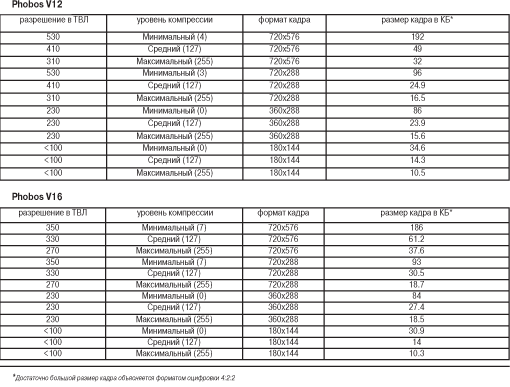 Хочется заметить, что данное тестирование скорее является попыткой заявить о вполне конкурентоспособном решении на рынке систем с аппаратной компрессией. Безусловно, нельзя сравнивать между собой технические решения для разных сегментов рынка. Все зависит от решаемых задач, но вот способы реализации данных решений мы всегда вправе подвергнуть детальному анализу. Возможно, именно нестандартность данного решения поддтолкнула нас к столь объемному обзору системы видеозаписи Phobos. Иногда именно из-за недостатка информации мы вынуждены упускать из внимания оптимально подходящие под наши требования решения. И хорошо, когда купленная система помимо требуемых функций обладает запасом нереализованных возможностей, а если наоборот? Каждый должен делать свою работу. Мы - предоставлять достоверную информацию, а она, как известно, лишней никогда не бывает. За вами же всегда должно оставаться право принятия решения о более глубокой проверке функциональности тестируемой нами системы или же посчитать, что количество представленной нами информации вполне достаточно для принятия осмысленного решения. Если вернуться к системе видеозаписи Phobos, то можно отметить ряд плюсов. Хочется заметить, что данное тестирование скорее является попыткой заявить о вполне конкурентоспособном решении на рынке систем с аппаратной компрессией. Безусловно, нельзя сравнивать между собой технические решения для разных сегментов рынка. Все зависит от решаемых задач, но вот способы реализации данных решений мы всегда вправе подвергнуть детальному анализу. Возможно, именно нестандартность данного решения поддтолкнула нас к столь объемному обзору системы видеозаписи Phobos. Иногда именно из-за недостатка информации мы вынуждены упускать из внимания оптимально подходящие под наши требования решения. И хорошо, когда купленная система помимо требуемых функций обладает запасом нереализованных возможностей, а если наоборот? Каждый должен делать свою работу. Мы - предоставлять достоверную информацию, а она, как известно, лишней никогда не бывает. За вами же всегда должно оставаться право принятия решения о более глубокой проверке функциональности тестируемой нами системы или же посчитать, что количество представленной нами информации вполне достаточно для принятия осмысленного решения. Если вернуться к системе видеозаписи Phobos, то можно отметить ряд плюсов.
Аппаратная компрессия - это уже "синица в руке" по соотношению качество изображения/уровень компрессии. Поэтому вейвлет-компрессия считается одной из наиболее оптимальных на сегодняшний момент для использования в охранном телевидении. Основная загрузка центрального процессора приходится только на декодирование, и незначительную часть ресурсов забирает работа с другими станциями. Поскольку плата V12 работает только с 2 каналами “живого” видео, то их распаковка не представляла большой сложности для процессора тестового компьютера. В случае с платой V16, которая работает с 4 каналами “живого” видео, ситуация была иной. Центральный процессор компьютера уже не справлялся с полной распаковкой 4 каналов с полным разрешением, и суммарная скорость отображения падала до 80 к/с. Впрочем, это никак не сказывалось на скорости записи. Отметим, что такой режим вряд ли может понадобиться, поскольку 4 канала в разрешении 720х576 можно полноценно отобразить только на мониторе с разрешением более чем 1600х1200.
Аналогичная ситуация с отображением наблюдалась и в режиме мультиплексирования. Но следует отметить, что этот режим идеально реализован на плате V16. Поскольку мультиплексирование происходит не в аналоговом тракте, как обычно, а в цифровом (на плате установлено 16 АЦП), то потери при мультиплексировании сведены к нулю. Суммарная скорость записи по 16 каналам в режиме мультиплексирования всегда будет равна 100 к/с или 200 п/с. Большие перспективы открываются при использовании нескольких плат V16 в одном компьютере. Единственный серьезный недостаток, который присутствует в этой плате - низкое цветовое разрешение. Таблицы в нашем тестовом генераторе показывали максимальное горизонтальное разрешение 350 ТВ-линий. В то же время V12 при минимальном уровне компрессии показывала превосходное разрешение 530 ТВ-линий, но видеопоток, разумеется, возрастал до такой степени, что сами разработчики упомянутый случай назвали “варварством”. Экономить на качестве или на объеме архивов - это уже вопрос, который каждый решает для себя сам. От себя же отметим, что цифровое мультиплексирование на плате V12 увы отсутствует, поэтому в режиме мультиплексирования будут довольно существенные потери при работе с несинхронными телекамерами. Суммарная скорость записи в этом случае составляет около 10 к/с. С подробными результатами тестирования можно ознакомится в таблицах. Со своей же стороны скажем, что было бы замечательно, если разработчики смогут совместить достоинства платы V16 (цифровое мультиплексирование) с высоким качеством изображения V12. Возможно, это произойдет в ближайшее время, и мы обязательно расскажем об этом нашим читателям..
Мы благодарим нашего постоянного партнера по тестированию - компанию “Центр-СТ” (http://www.videoglaz.ru/) за помощь и консультации при тестировании.
Отдельную благодарность за консультации и интересные предложения по улучшению процесса тестирования наша редакция выражает Алексею Кадейшвили, техническому директору компании “Вокорд”.
|
|


